
Panduan langkah demi langkah mengganti password akun Administrator di VPS Windows Server 2012 melalui Server Manager dan Computer Management.
Berikut panduan mengganti password VPS Windows Server 2012 melalui Server Manager.
Catatan penting: Setelah mengganti password, jangan sampai lupa. Digitalku tidak menyimpan password baru Anda. Jika terlanjur lupa, satu-satunya solusi adalah instal ulang VPS.
Langkah-langkah
Langkah 1 — Login ke VPS
Login ke Remote Desktop menggunakan akun Administrator.
Langkah 2 — Buka Computer Management via Server Manager
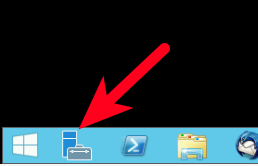
Klik Server Manager (pojok kiri bawah).
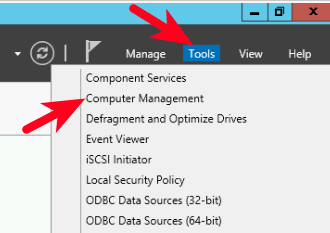
Klik Tools → Computer Management.
Langkah 3 — Akses User Administrator
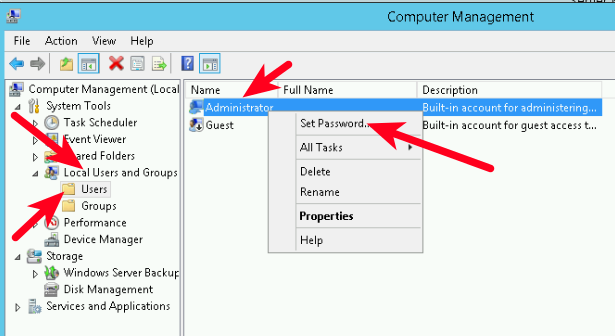
Di panel kiri, klik Local Users and Groups → Users. Klik kanan pada Administrator → pilih Set Password...
Langkah 4 — Klik Proceed
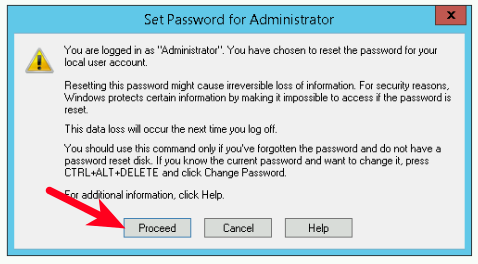
Pada dialog konfirmasi Set Password for Administrator, klik Proceed.
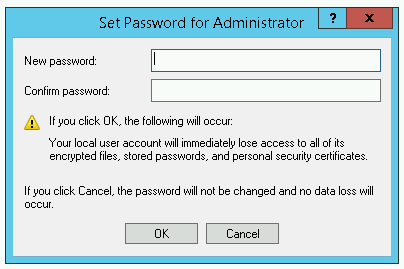
Langkah 5 — Masukkan Password Baru
Isi kolom New Password dan Confirm Password dengan password baru yang sama.
Syarat password:
- Mengandung huruf kecil, huruf besar, dan angka
- Minimal 3 karakter
Klik OK untuk mengonfirmasi.
Password VPS Windows Server 2012 Anda telah berhasil diubah.