
OBS tidak bisa langsung diinstal di Windows Server 2012 tanpa mengaktifkan fitur desktop tambahan. Panduan ini menjelaskan cara menginstal OBS melalui Windows Server Essentials.
Menginstal OBS langsung di Windows Server 2012 biasanya menghasilkan pesan error karena beberapa fitur desktop tidak tersedia secara default. Diperlukan dua langkah persiapan: mengaktifkan Windows Server Essentials Experience dan menginstal Windows Server Essentials Media Pack.
Langkah 1 — Aktifkan Windows Server Essentials Experience
-
Buka Server Manager
-
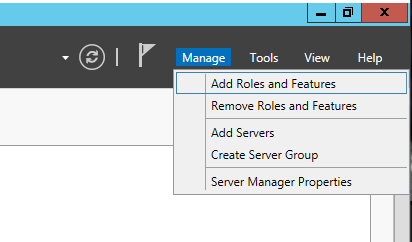
Klik Manage → Add Roles and Features
-
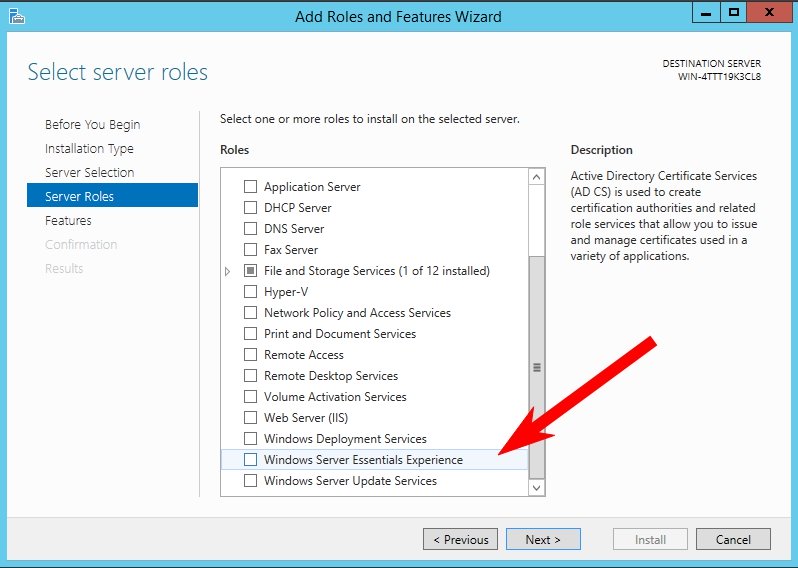
Centang opsi Windows Server Essentials Experience
-
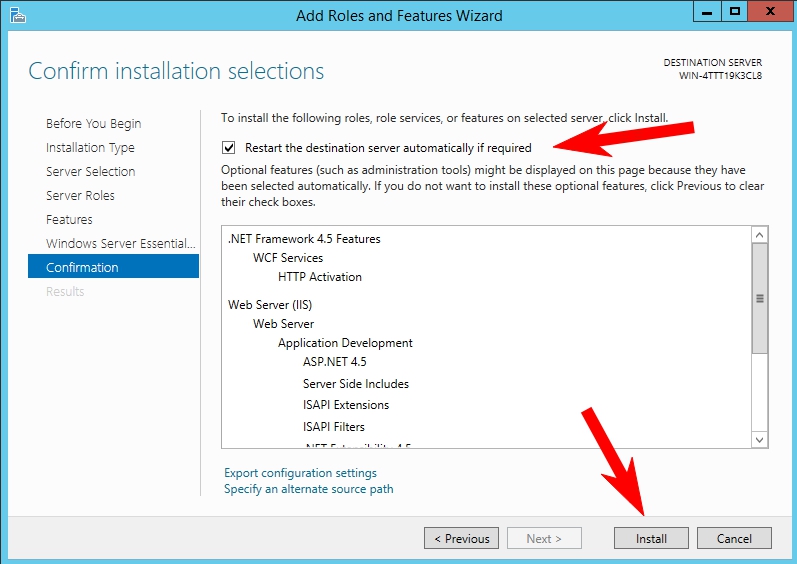
Lanjutkan dengan mengklik Next, lalu centang Restart the destination server automatically if required
-
Klik Install
-
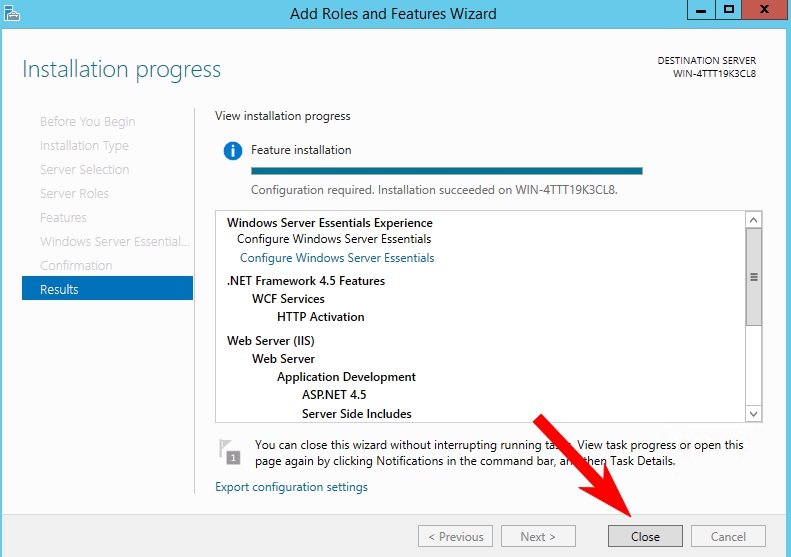
Setelah selesai, klik Close
Langkah 2 — Download dan Install Windows Server Essentials Media Pack
Buka tautan berikut di dalam VPS untuk mengunduh Media Pack:
https://vfxwelcome.digitalku.com/win2012.html

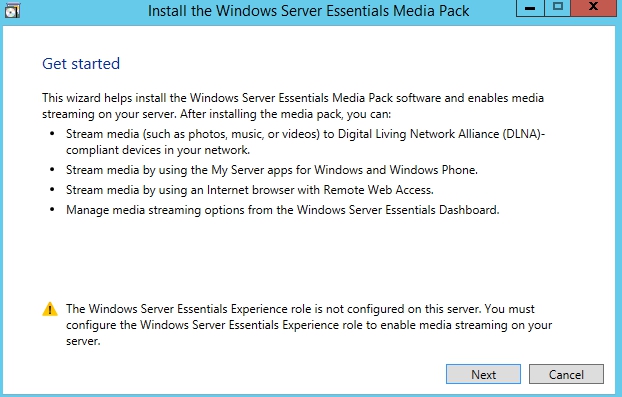
Setelah diunduh, jalankan installer dan klik Next sesuai instruksi.
Langkah 3 — Restart dan Install OBS
Setelah Media Pack terinstal, restart VPS dan coba instal OBS kembali. Proses instalasi seharusnya berhasil.
Jika masih mengalami kendala, hubungi tim support kami untuk bantuan lebih lanjut.