Panduan instal WordPress di hosting Digitalku menggunakan Softaculous Auto Installer di cPanel — cepat, mudah, tanpa instalasi manual.
WordPress adalah CMS yang paling banyak digunakan saat ini. Selain mudah digunakan, WordPress memiliki ekosistem komunitas yang sangat besar dengan ribuan plugin dan tema. Digitalku menyediakan Softaculous Auto Installer di cPanel untuk memudahkan instalasi WordPress tanpa perlu melakukannya secara manual.
Langkah-langkah Instalasi
Langkah 1 — Login ke cPanel
Login ke cPanel hosting Anda. Jika belum tahu caranya, lihat panduan cara login ke cPanel.
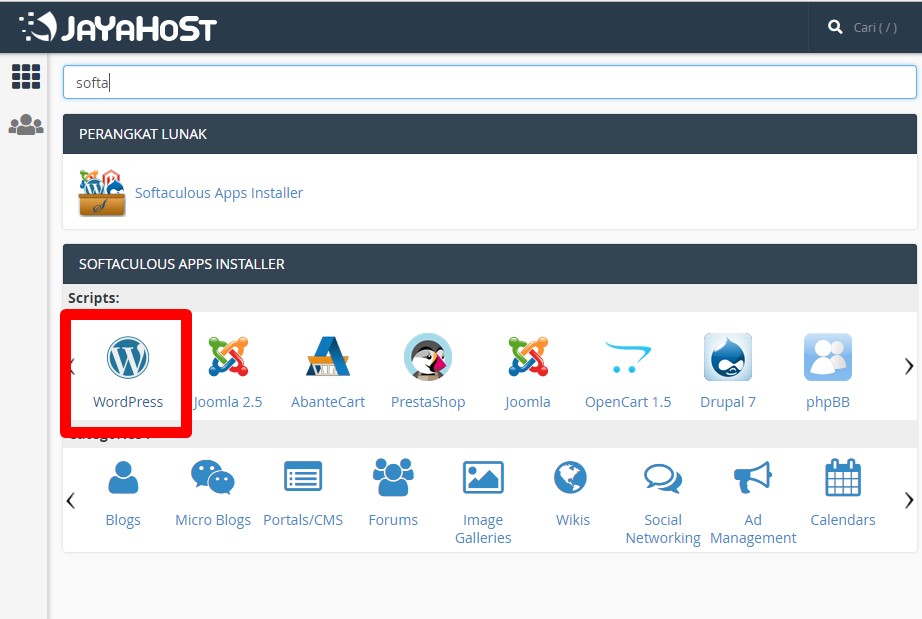
Langkah 2 — Buka WordPress di Softaculous
Cari Softaculous Apps Installer di cPanel, lalu klik menu WordPress.
Langkah 3 — Klik Install
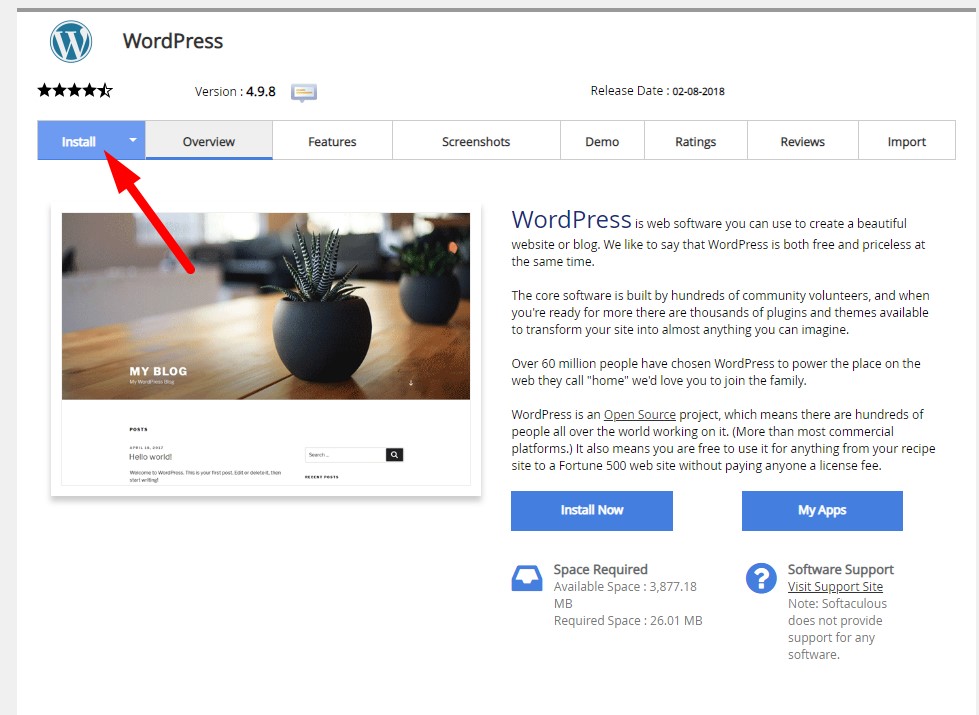
Anda akan melihat ringkasan fitur dan versi WordPress yang tersedia. Klik tombol Install untuk memulai.
Langkah 4 — Konfigurasi Instalasi
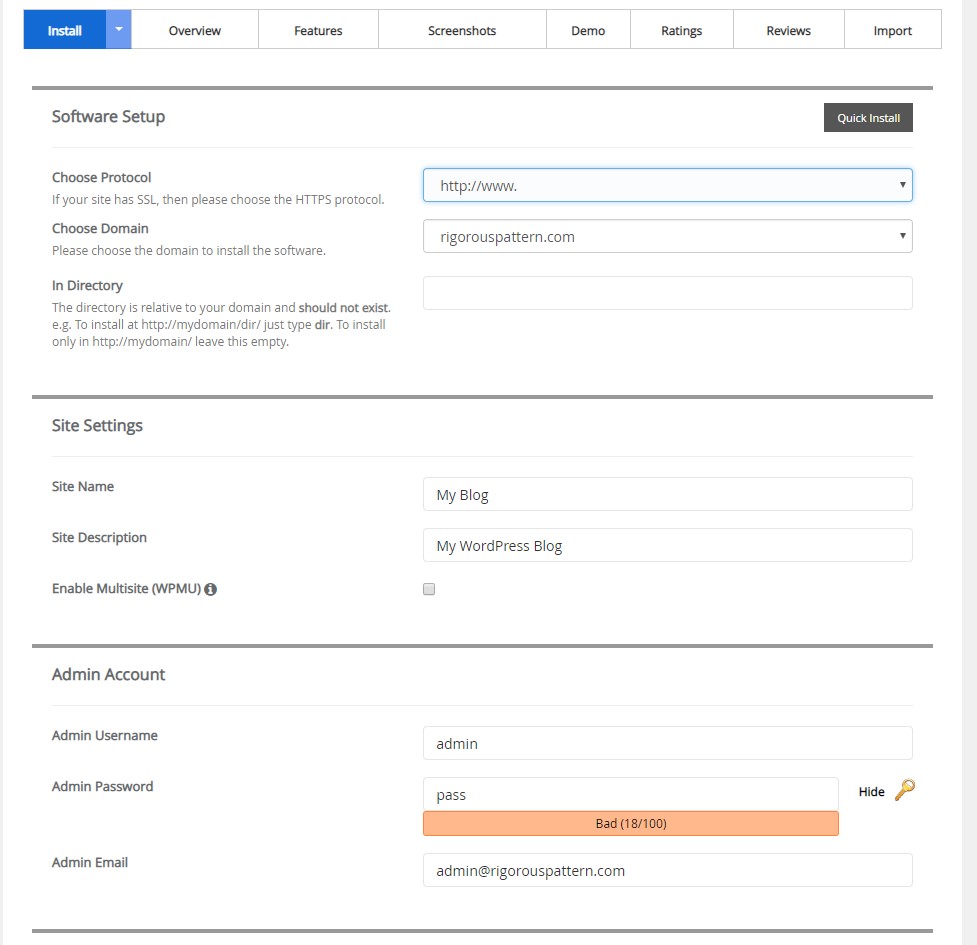
Isi form konfigurasi:
- Choose Protocol — pilih
https://jika SSL sudah aktif, atauhttp:// - In Directory — kosongkan jika ingin WordPress di domain utama; isi nama folder jika di subfolder
- Site Settings — isi nama dan deskripsi website sesuai keinginan
- Admin Username & Password — kredensial yang digunakan untuk login ke dashboard WordPress
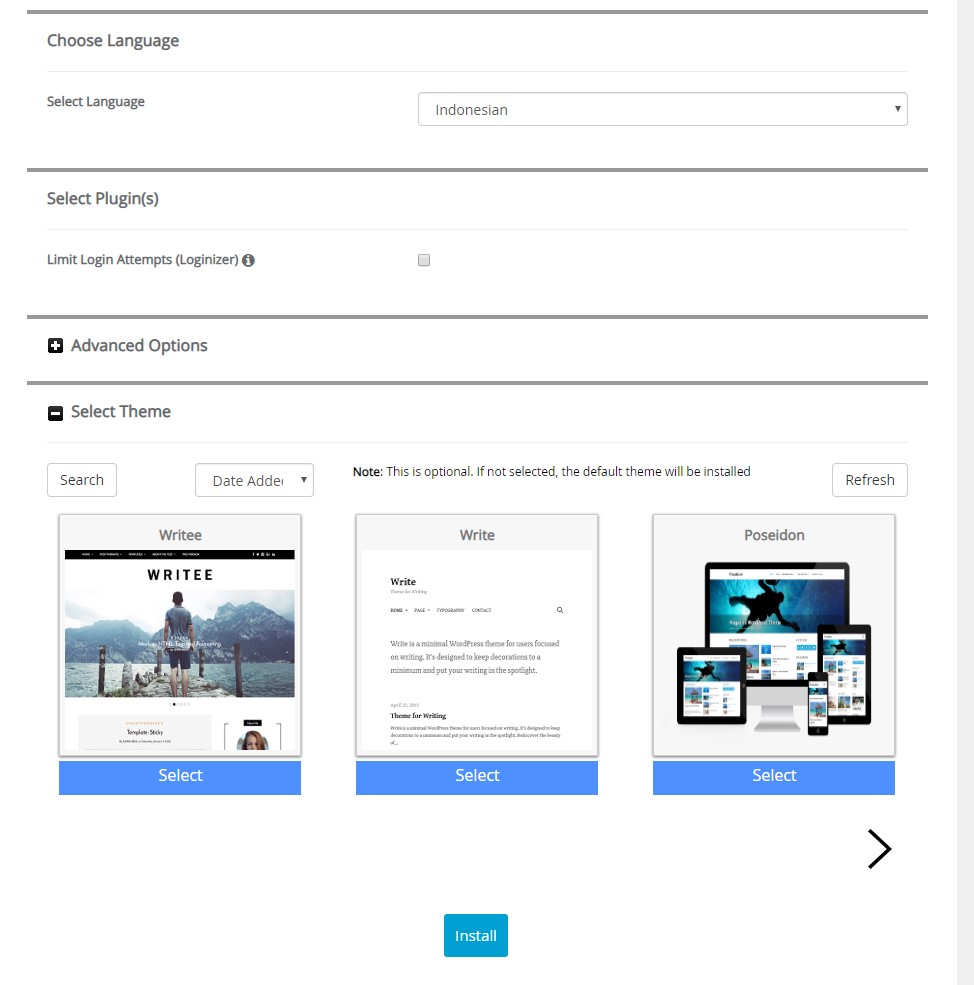
Langkah 5 — Pilih Bahasa dan Tema
Pilih bahasa (misalnya Indonesia) dan tema awal. Tema dapat diganti kapan saja setelah instalasi selesai.
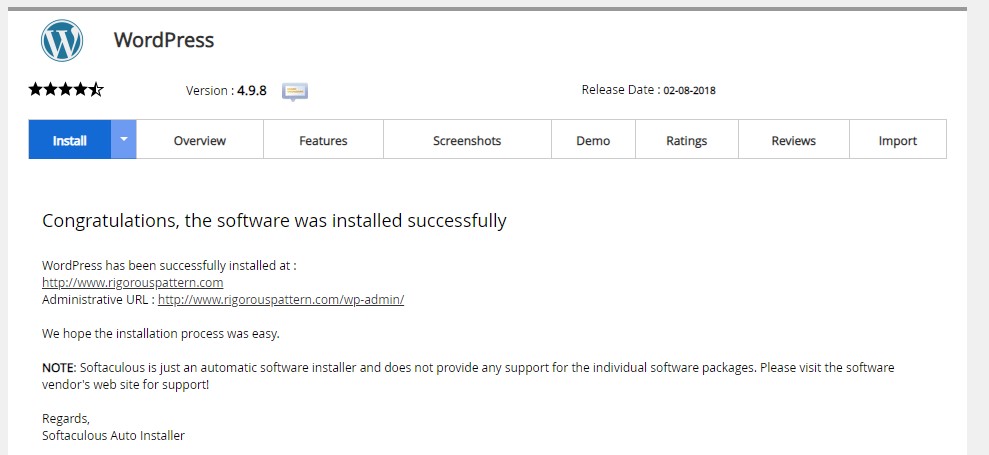
Langkah 6 — Selesai!
Instalasi selesai. Akses dashboard WordPress Anda di:
https://domainanda.com/wp-admin