
Panduan langkah demi langkah menghubungkan VPS Windows Digitalku dari komputer Mac menggunakan aplikasi Microsoft Remote Desktop.
Artikel ini menjelaskan cara mengakses VPS Windows Digitalku dari Mac OS menggunakan Microsoft Remote Desktop.
Langkah 1 — Unduh Microsoft Remote Desktop
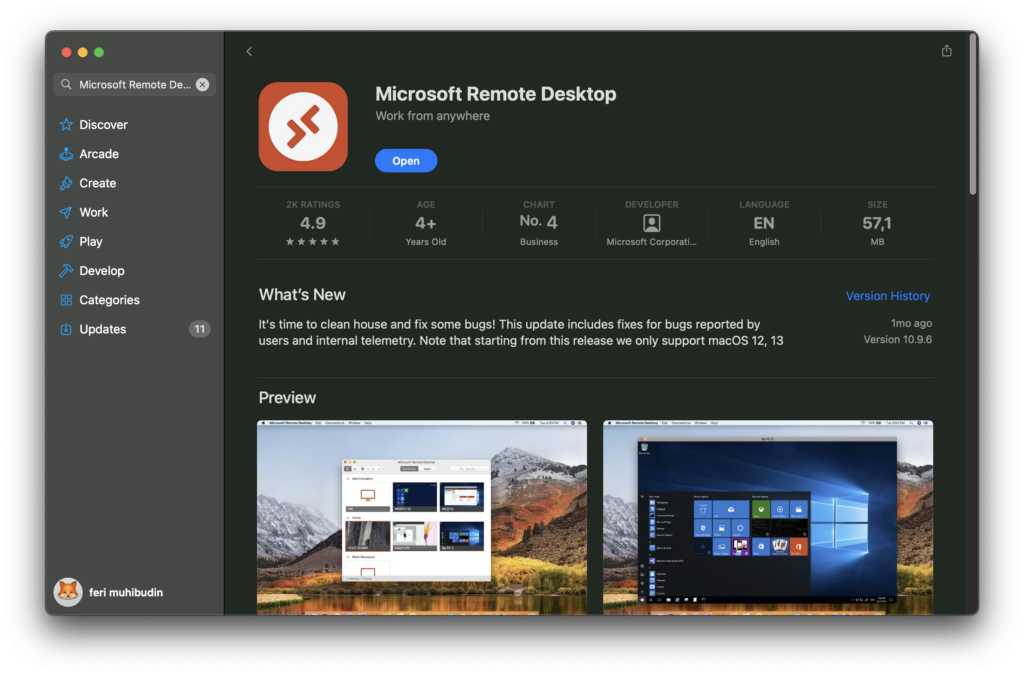
- Buka Mac App Store di Mac Anda
- Cari "Microsoft Remote Desktop"
- Pilih aplikasi yang dikembangkan oleh Microsoft Corporation
- Klik Get → Install (Anda mungkin diminta memasukkan Apple ID)
Langkah 2 — Siapkan Informasi Login VPS
Setelah membeli VPS Windows di Digitalku, Anda akan menerima email konfirmasi berisi:
- Alamat IP VPS
- Username (biasanya
Administrator) - Password
Simpan informasi ini karena akan digunakan untuk login.
Langkah 3 — Buka Microsoft Remote Desktop
Buka aplikasi dari folder Applications atau melalui Launchpad, lalu klik Add Desktop untuk menambahkan koneksi baru.
Langkah 4 — Konfigurasi Koneksi
Isi form konfigurasi:
- PC Name — masukkan alamat IP VPS Windows Anda
- User Account — pilih Ask when required atau klik Add User Account untuk menyimpan kredensial
- Friendly Name — opsional, beri nama mudah dikenali (misal: VPS Forex)
Klik Add untuk menyimpan.
Langkah 5 — Hubungkan ke VPS
- Temukan koneksi yang baru dibuat di daftar Saved Desktops
- Klik dua kali untuk memulai koneksi
- Masukkan username dan password jika diminta
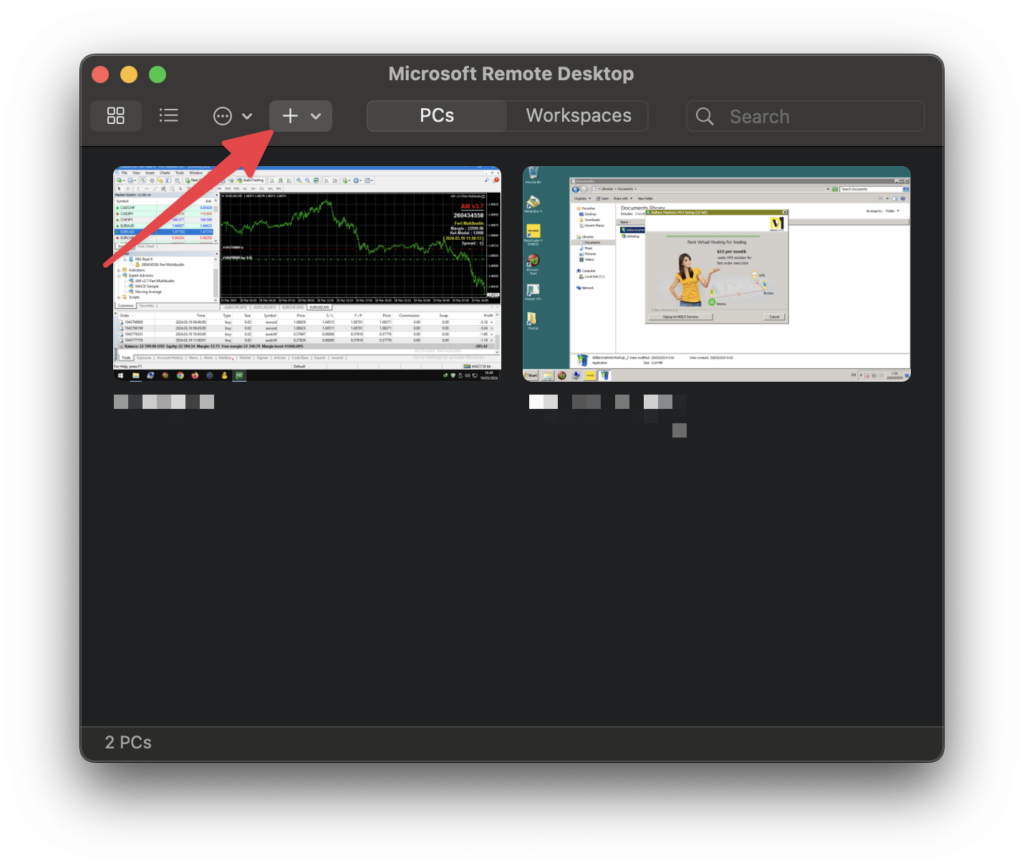
Anda kini terhubung ke VPS Windows Digitalku dari Mac. Jika membutuhkan bantuan, tim support kami siap membantu.