
Secara default audio di Windows Server 2008 dinonaktifkan. Panduan ini menjelaskan cara mengaktifkan audio melalui Services dan konfigurasi Remote Desktop Session Host.
Secara default, audio di Windows Server 2008 memang dinonaktifkan. Hal ini supaya Windows Server bisa berjalan lebih optimal ketika digunakan di Remote Desktop.
Berikut langkah-langkah untuk mengaktifkan audio di Windows Server 2008:
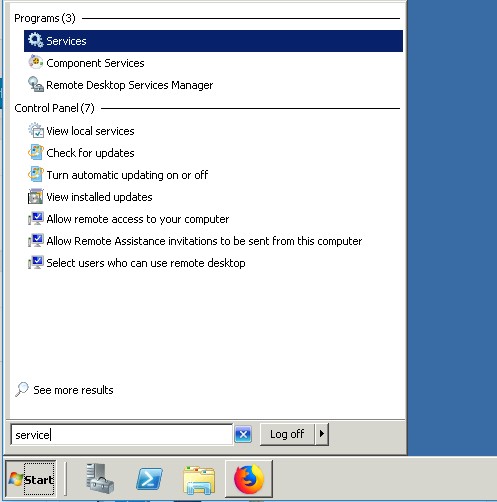
Langkah 1: Buka Services
Klik Start lalu ketik services, kemudian buka aplikasi Services.
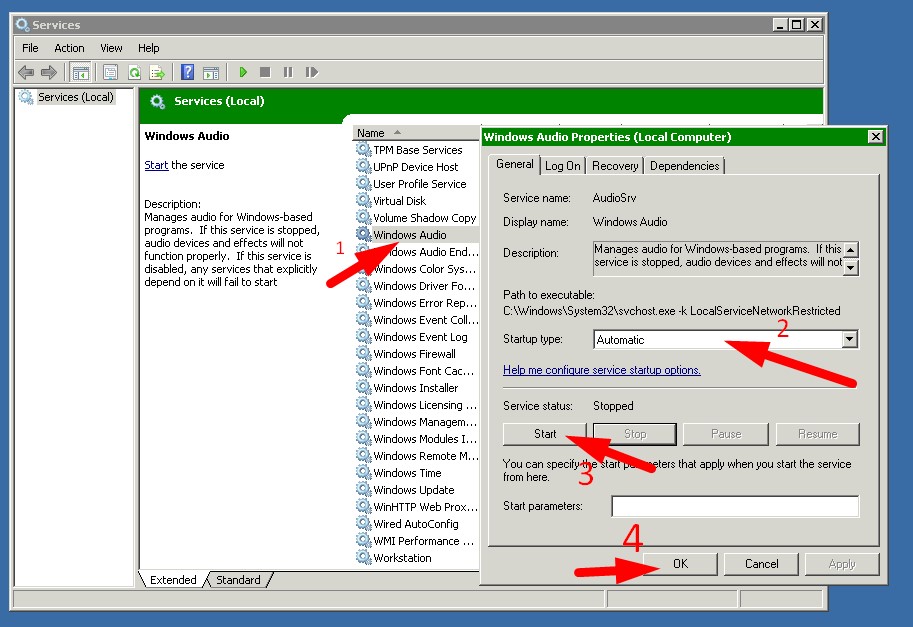
Langkah 2: Aktifkan Windows Audio
Cari Windows Audio lalu double-klik. Ubah startup type menjadi Automatic, klik Start lalu OK.
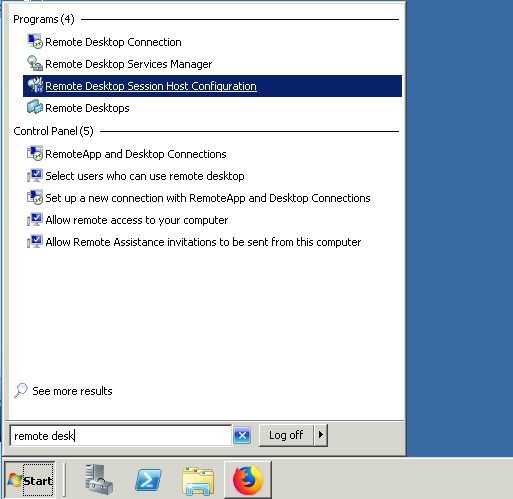
Langkah 3: Buka Remote Desktop Session Host Configuration
Tutup jendela Services. Klik Start dan cari remote desktop session host configuration.
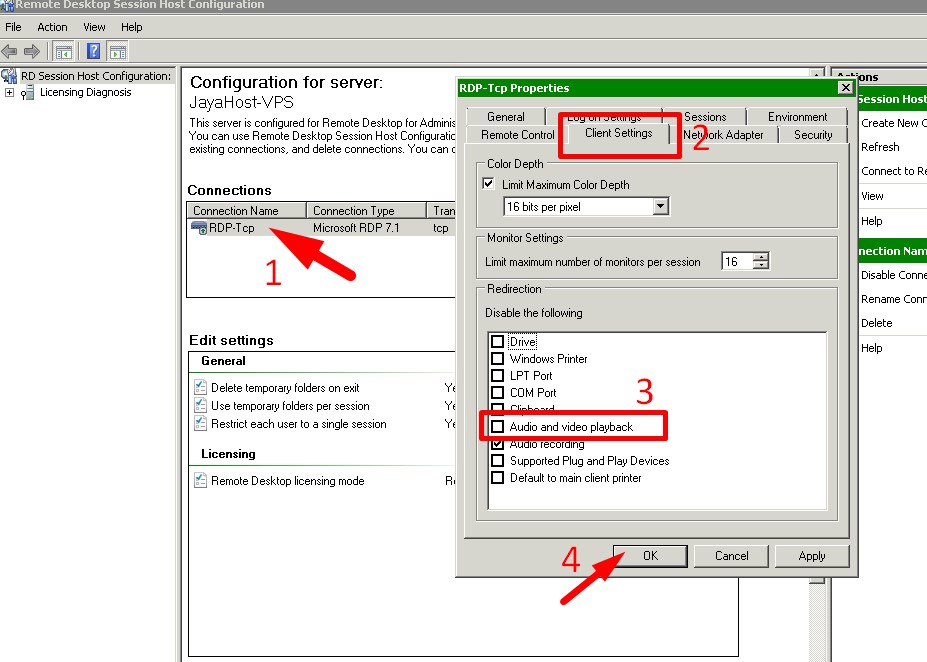
Langkah 4: Ubah Pengaturan RDP-Tcp
Double-klik RDP-Tcp, masuk ke tab Client Settings, lalu hilangkan centang pada audio and video playback. Klik OK.
Langkah 5: Restart Remote Desktop
Restart koneksi Remote Desktop Anda. Audio seharusnya sudah aktif.
Jika Audio Masih Tidak Aktif
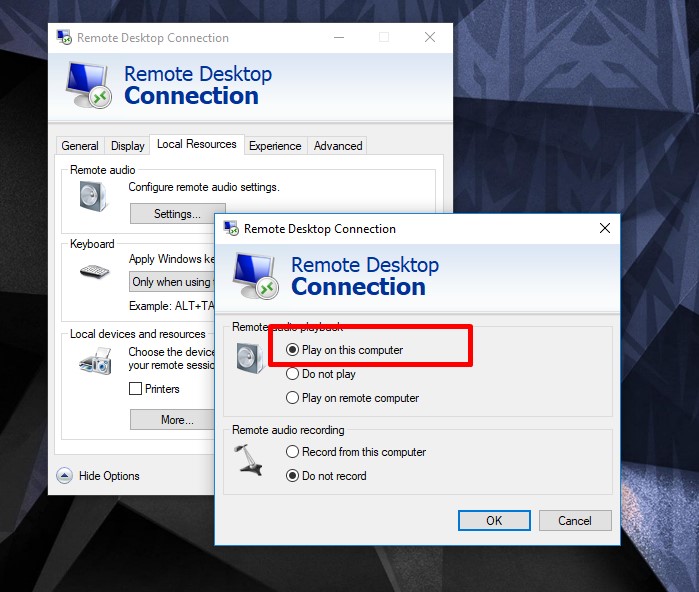
Aktifkan audio di pengaturan klien Remote Desktop:
- Klik tab Local Resources
- Pilih Settings di bagian remote audio
- Pilih Play on this computer
Jika masih mengalami kendala, silakan hubungi tim support Digitalku.