
Cara Mengatasi "The Logon Attempt Failed" Walaupun Password Sudah Benar
Panduan mengatasi error "The logon attempt failed" saat login Remote Desktop VPS Windows meskipun password sudah benar, melalui pengaturan Firewall dan Group Policy.
Apabila Anda mengalami error "The logon attempt failed" saat login VPS lewat Remote Desktop — padahal username dan password sudah benar — ikuti langkah-langkah berikut.
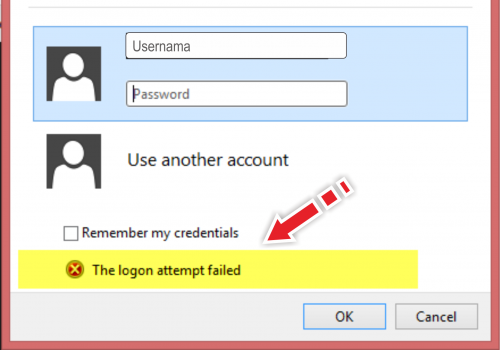
Sebelum melanjutkan: Pastikan username & password sudah benar.
- Jika menggunakan copy-paste, pastikan tidak ada spasi yang ikut ter-copy.
- Copy password dari email ke Notepad terlebih dahulu (untuk menghilangkan format HTML) sebelum paste ke Remote Desktop.
Langkah 1 — Aktifkan Remote Desktop di Windows Firewall
-
Tekan Windows Key + R, ketik
firewall.cpl, lalu tekan Enter. -
Klik Allow an app or feature through Windows Firewall.
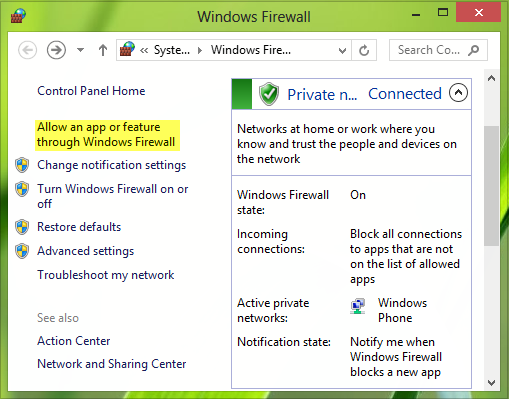
-
Klik Change settings, lalu cari Remote Desktop di daftar, beri tanda centang, dan klik OK.
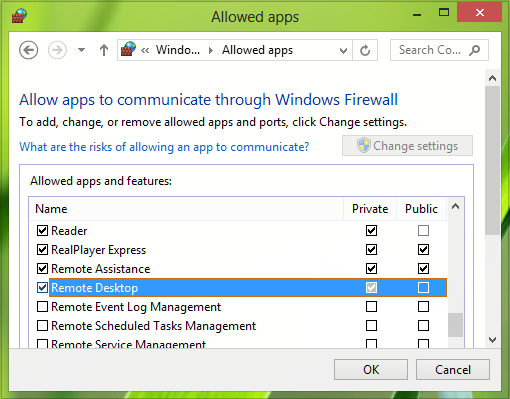
-
Restart komputer Anda dan coba login kembali. Jika masih gagal, lanjut ke Langkah 2.
Langkah 2 — Konfigurasi Group Policy Editor
-
Tekan Windows Key + R, ketik
gpedit.msc, lalu tekan Enter.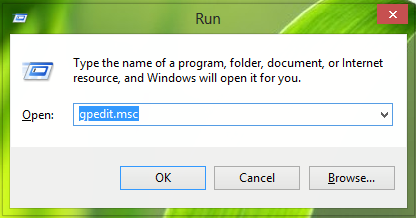
-
Navigasikan ke:
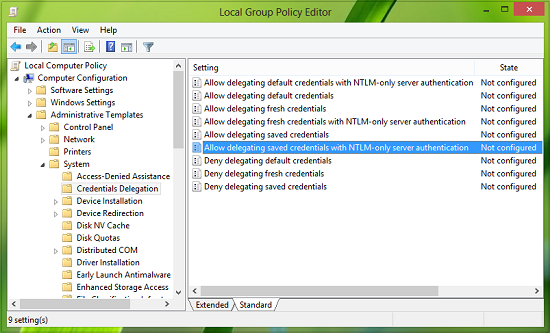
Computer Configuration → Administrative Templates → System → Credentials Delegation
-
Di panel kanan, cari "Allow delegating saved credentials with NTLM-only server authentication" dan klik dua kali.
-
Pilih Enabled, lalu klik Show di bagian Options.
-
Di jendela yang muncul, masukkan nilai:
TERMSRV\*.*(Ganti
*.*dengan nama komputer Anda jika perlu, atau biarkan*.*untuk semua host.)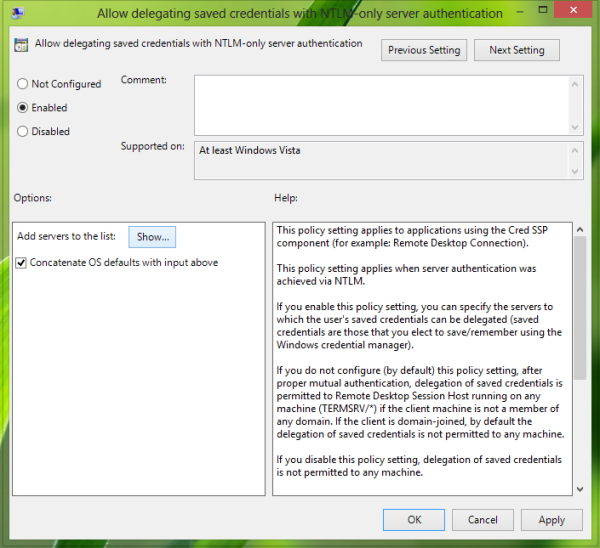
-
Klik OK → Apply → OK, lalu tutup Group Policy Editor.

-
Restart komputer Anda (atau coba langsung tanpa restart terlebih dahulu).
Setelah langkah ini, Anda seharusnya sudah bisa login ke VPS dengan normal kembali.