
Panduan lengkap mengoptimalkan performa MetaTrader di VPS: menonaktifkan news, membersihkan objek & history, cache browser, dan restart rutin.
Optimasi MetaTrader pada VPS tidak hanya meningkatkan kinerja trading, tetapi juga memastikan operasi yang efisien dan stabil.
1. Menonaktifkan News pada MetaTrader
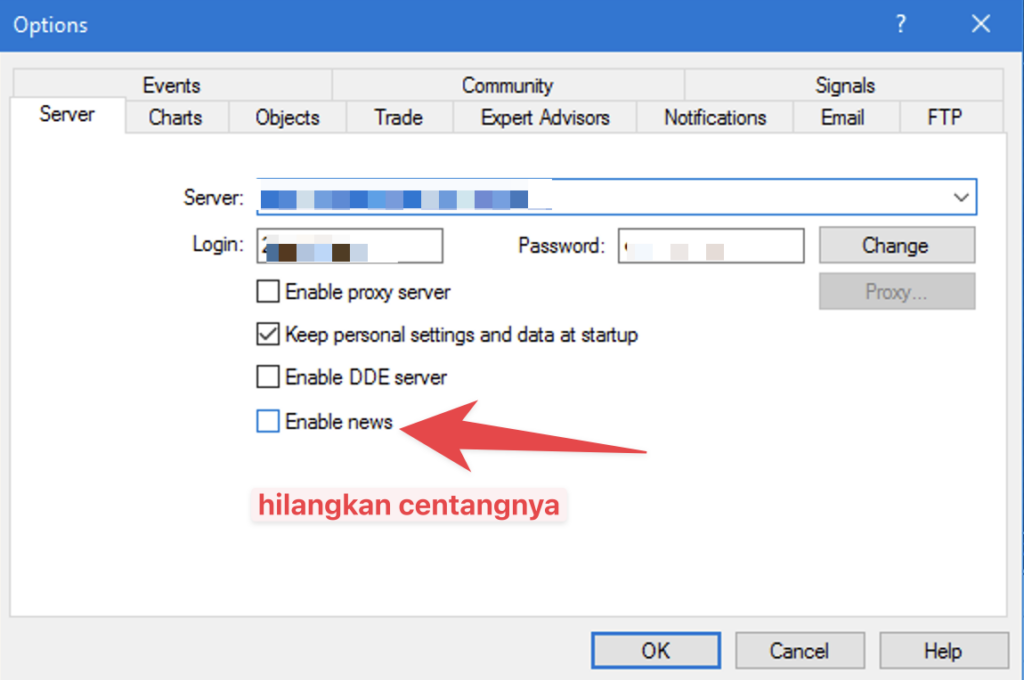
Fitur berita di MetaTrader mengonsumsi memori dan dapat memenuhi storage VPS seiring waktu. Untuk menonaktifkannya:
- Buka MetaTrader
- Klik menu Tools → Options
- Pilih tab Server
- Hilangkan centang pada Enable News
- Klik OK
2. Menghapus Objek yang Tidak Digunakan
Penggunaan EA sering meninggalkan objek tidak terpakai di chart yang memperlambat performa:
- Klik kanan pada area kosong di chart MetaTrader
- Pilih Objects List
- Klik Select All
- Klik Delete
3. Menghapus History Market Bekas Strategy Tester
Data history dari Strategy Tester dapat menumpuk dan memakan storage VPS. Cara membersihkannya:
- Pastikan semua jendela Strategy Tester sudah ditutup
- Di MetaTrader, klik File → Open Data Folder
- Buka folder history
- Masuk ke sub-folder server broker Anda
- Hapus file/folder history market yang tidak lagi dibutuhkan (biasanya dinamai sesuai simbol dan timeframe)
4. Membersihkan Cache Browser
Jika Anda menggunakan browser di VPS, bersihkan cache secara berkala. Cache yang menumpuk dapat memperlambat kinerja VPS secara keseluruhan. Cara membersihkan cache berbeda tergantung browser yang digunakan — biasanya tersedia di menu Pengaturan atau Privasi.
5. Restart VPS
Jika VPS masih terasa lambat setelah semua langkah di atas, lakukan restart. Restart menyegarkan sistem dan membebaskan memori yang terpakai secara tidak efisien.