
Tutorial cara login dan remote VPS Windows dari Android atau iPhone menggunakan aplikasi Microsoft Remote Desktop, lengkap dengan langkah-langkah dan gambar panduan.
Untuk login dan remote VPS di Android atau iPhone, kita membutuhkan aplikasi Remote Desktop yang memungkinkan kita mengendalikan komputer dari jarak jauh melalui internet. Banyak aplikasi seperti itu yang tersedia gratis di Google Play (Android) atau App Store (iPhone).
Sebagai contoh, tutorial ini menggunakan aplikasi Microsoft Remote Desktop.
Pilihan Aplikasi Remote Desktop
Remote Desktop 8 (Direkomendasikan untuk Android)
Kami menyarankan menggunakan Remote Desktop versi 8 karena stabil untuk semua OS VPS, termasuk Windows 7 dan Windows 10. Dapat diunduh melalui APKPure.
Remote Desktop Versi Terbaru
Versi terbaru tersedia langsung di Google Play Store atau Apple App Store. Jika Anda menggunakan iPhone, tidak ada opsi untuk mengunduh versi 8 — gunakan versi terbaru ini. Umumnya stabil untuk Windows 10 ke atas, namun Windows 7 pun masih bisa digunakan.
Langkah-langkah Koneksi
-
Download dan instal aplikasi Microsoft Remote Desktop di handphone Anda.
-
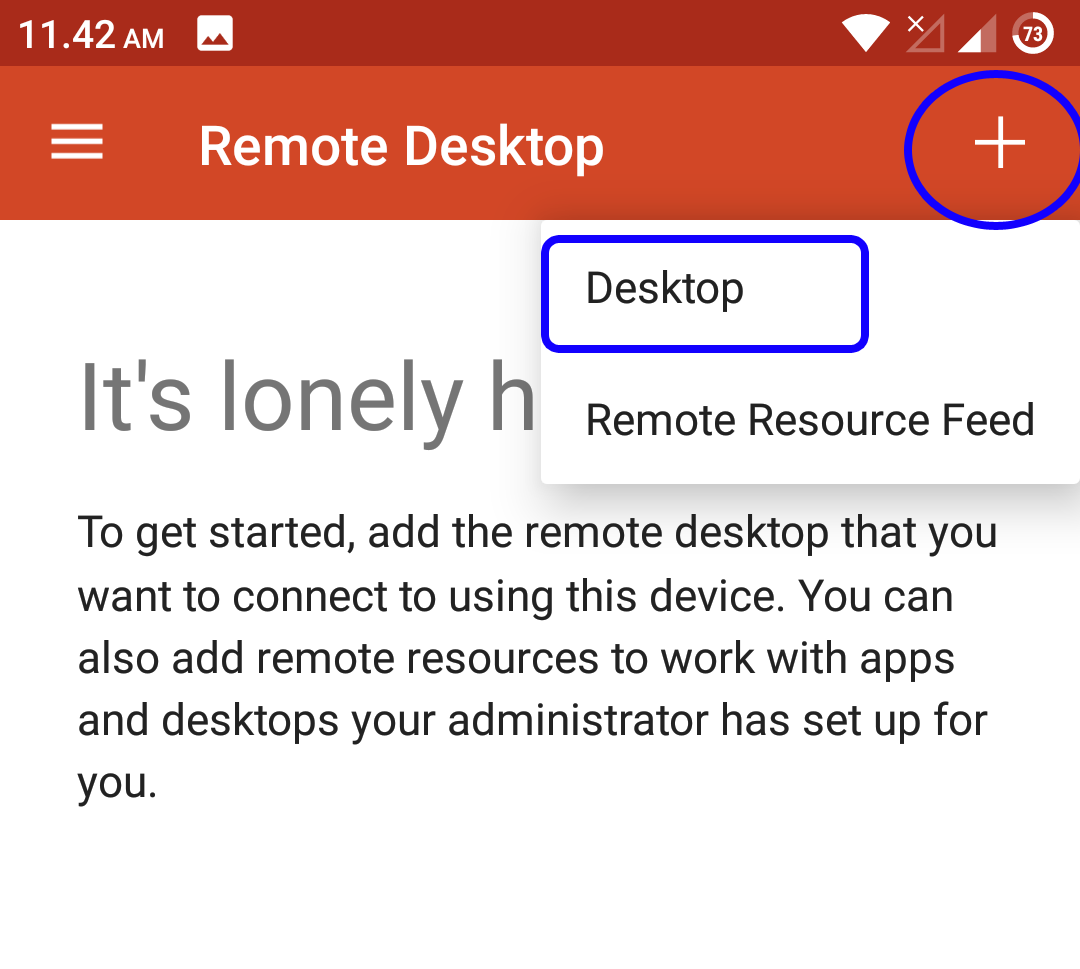
Buka aplikasi, lalu klik ikon (+) di pojok kanan atas, kemudian pilih Desktop.
-
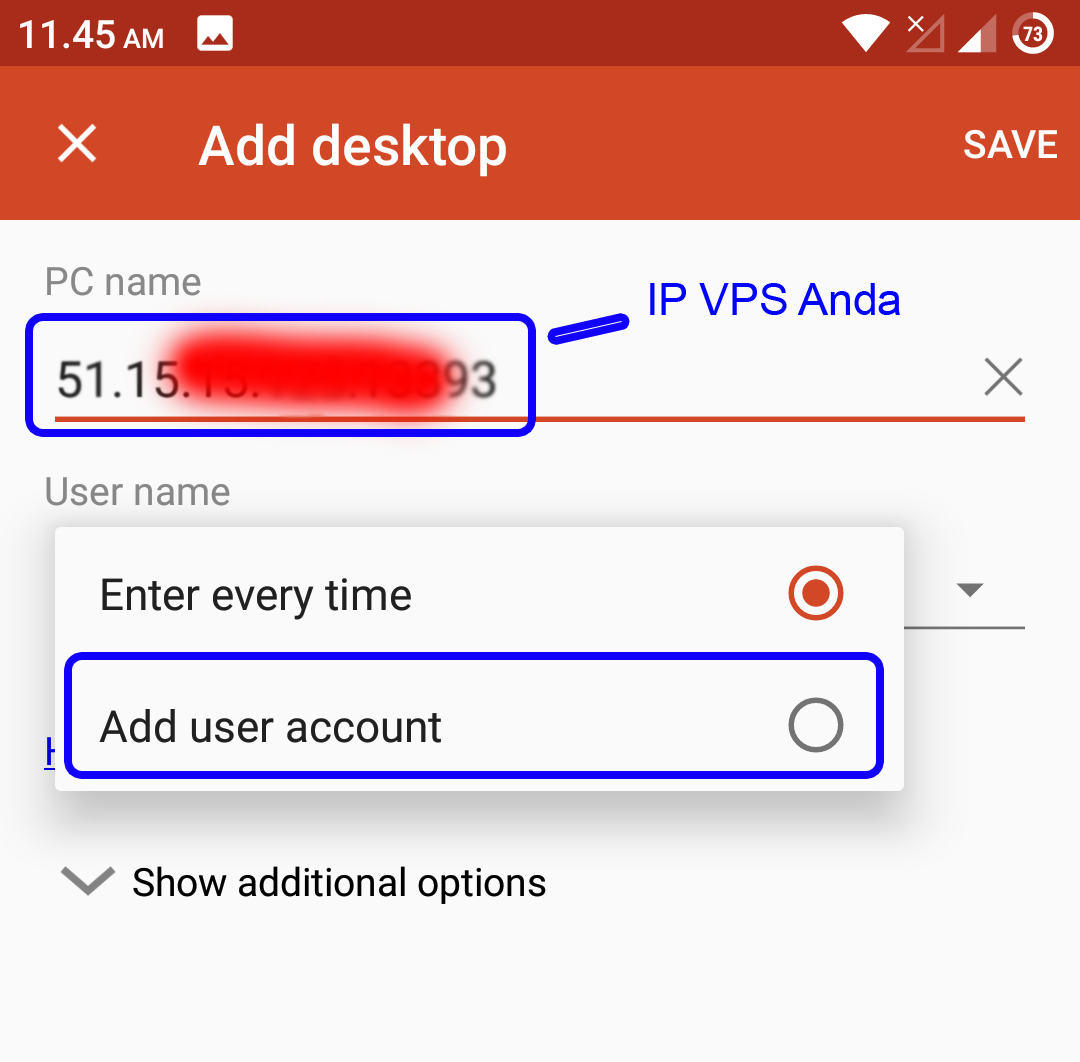
Masukkan alamat IP VPS di kolom PC name.
-
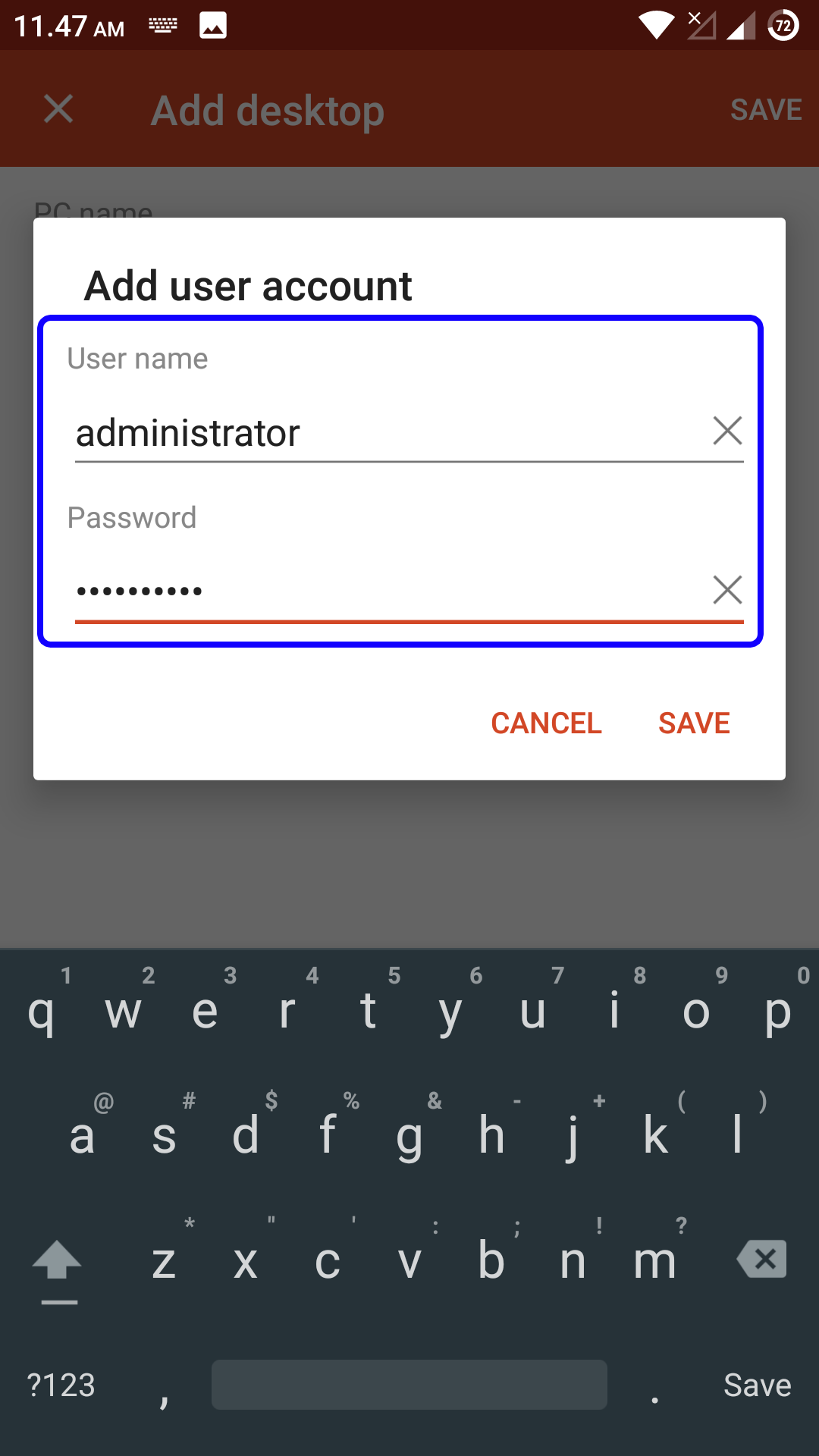
Beralih ke User name, pilih Add user account, lalu masukkan Username dan Password VPS Anda. Klik SAVE (pojok kanan atas).
-
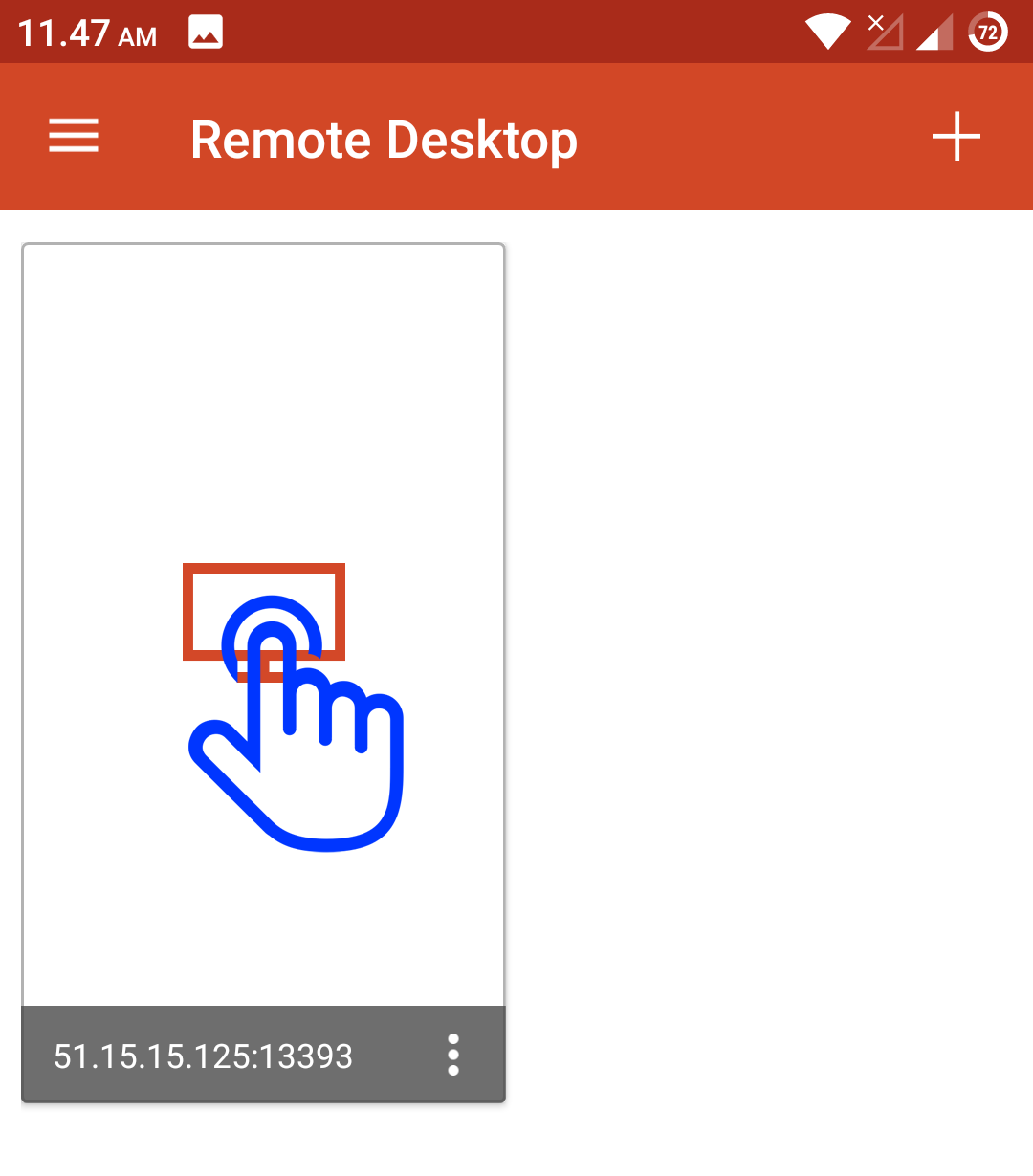
Klik VPS yang baru saja Anda tambahkan.
-
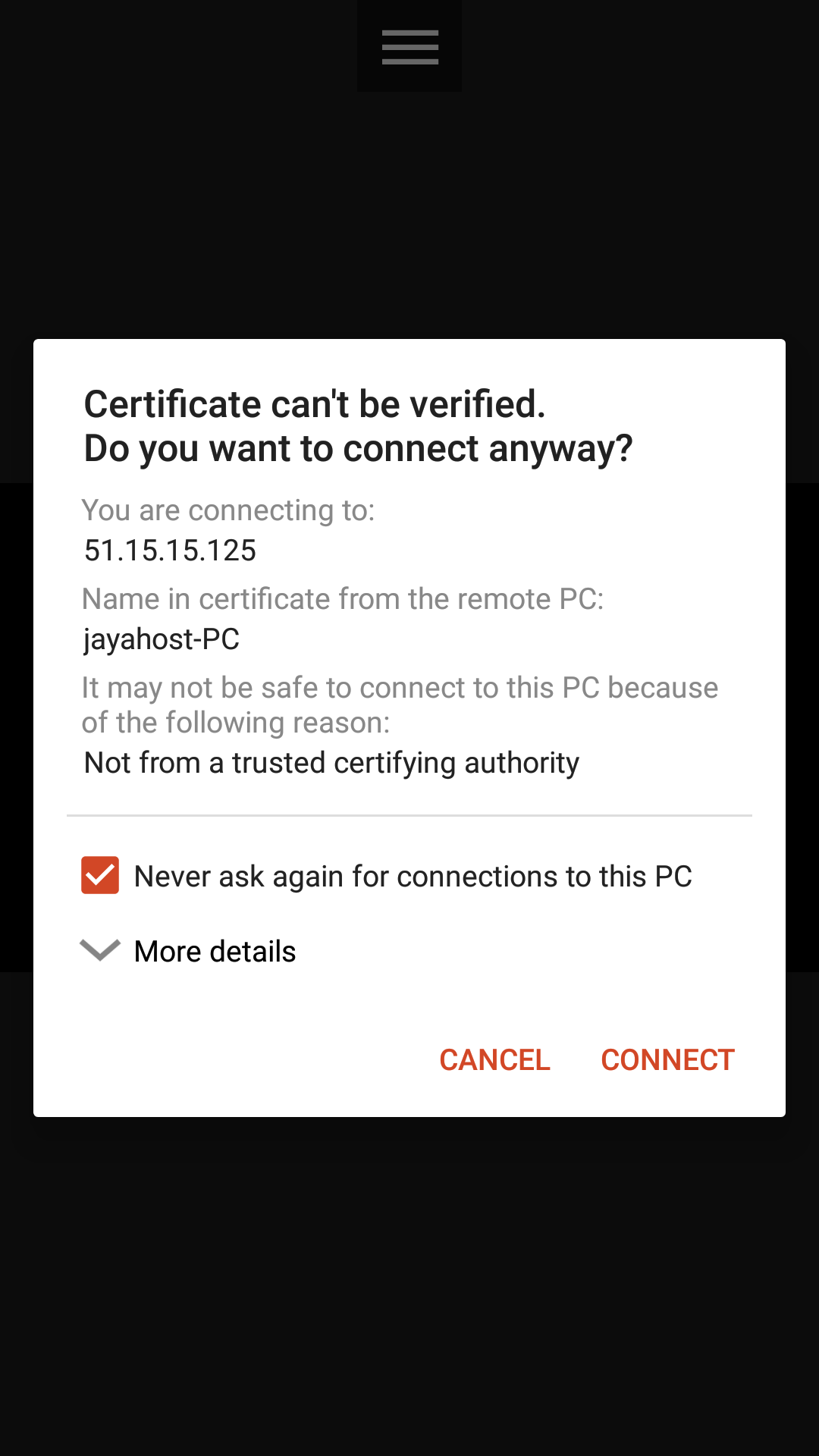
Centang "Never ask again for connection to this PC", lalu klik CONNECT.
-
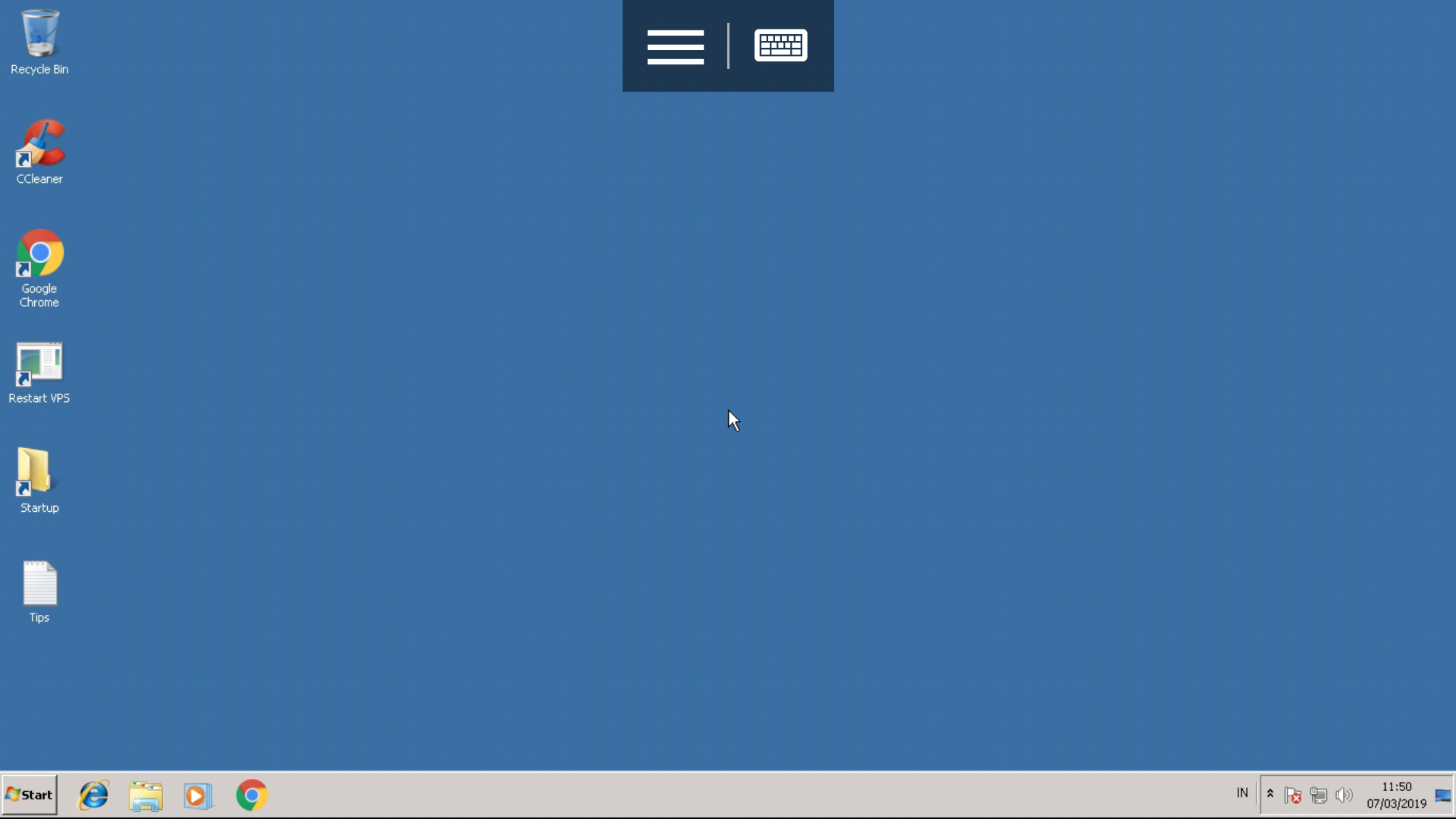
Klik bagian tengah ikon VPS dan tunggu proses koneksi.
-
Anda kini sudah terkoneksi dengan VPS.
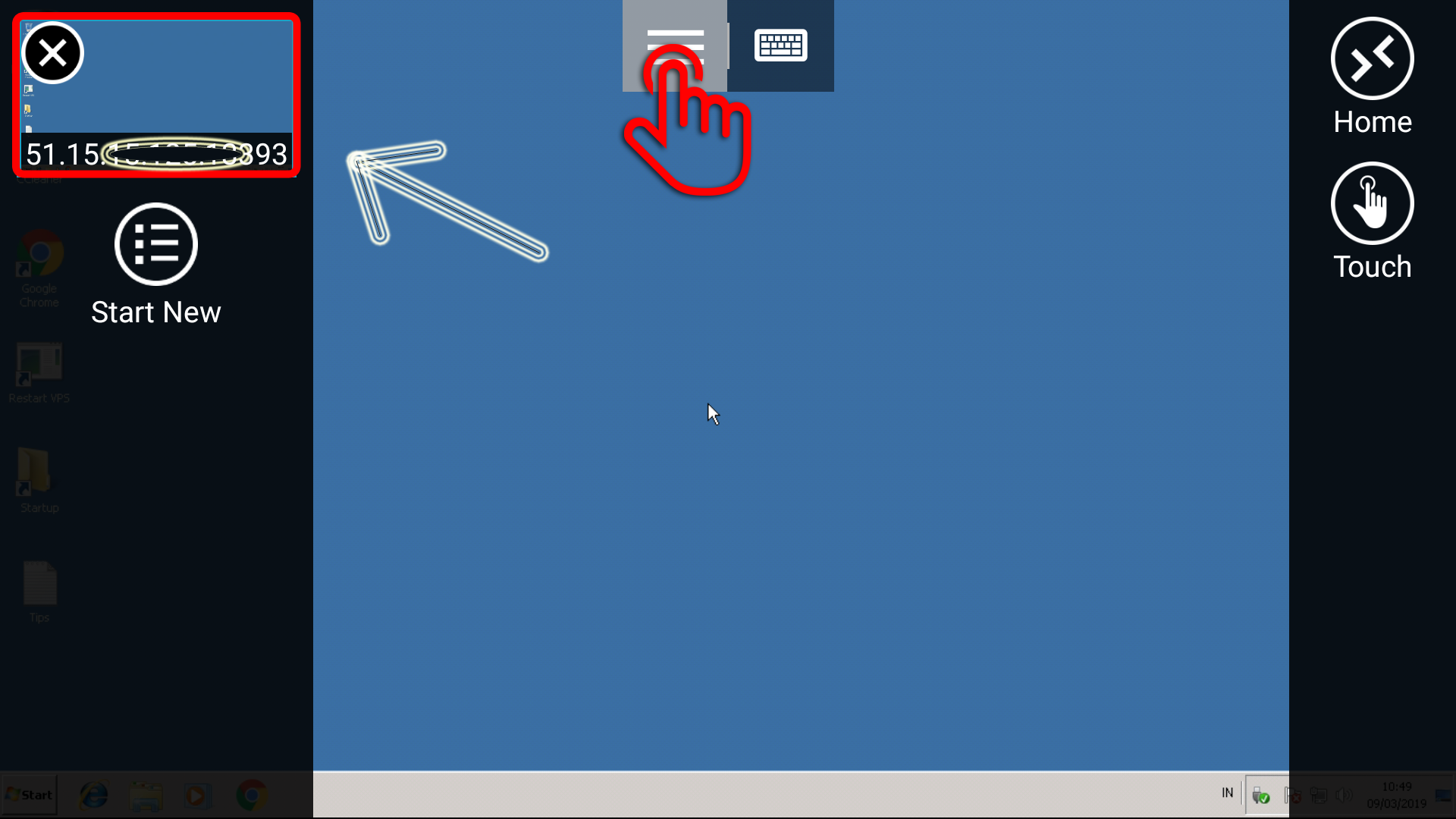
Cara Logout Tanpa Mematikan VPS
Agar aplikasi yang berjalan di VPS tetap aktif saat Anda keluar:
- Cara 1: Tekan tombol Back dua kali pada handphone Anda.
- Cara 2: Klik ikon (≡) lalu klik tanda (X) di sampingnya.
Tips: Jika tampilan VPS di handphone Anda posisi portrait dan ingin landscape, buka menu Display di aplikasi Remote Desktop → Orientation → pilih Lock to landscape.