
Panduan cara mentransfer file (EA, indikator, dll.) antara smartphone Android dan VPS Windows menggunakan fitur Redirect Local Storage di aplikasi Microsoft Remote Desktop.
Terkadang Anda perlu mentransfer file seperti EA, indikator, atau berkas lain dari Android ke VPS (atau sebaliknya). Tidak seperti di PC yang cukup copy-paste, di Android prosesnya sedikit berbeda namun tetap mudah.
Langkah-langkah
Step 1 — Buka Aplikasi Remote Desktop
Buka aplikasi Microsoft Remote Desktop di Android.
Step 2 — Edit Pengaturan Koneksi
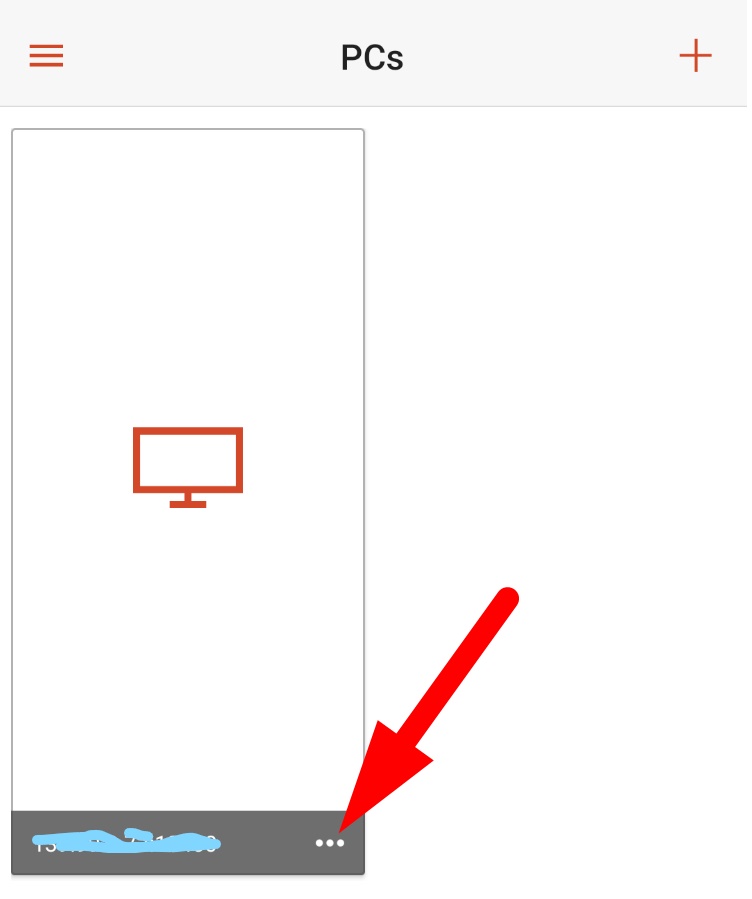
Ketuk ikon (…) pada koneksi VPS Anda, lalu pilih Edit.
Step 3 — Aktifkan Redirect Local Storage
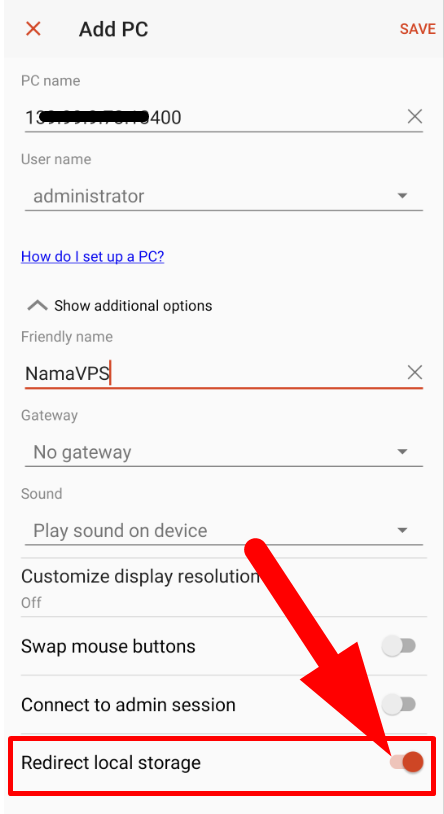
Ketuk Show additional options, scroll ke bawah, lalu aktifkan Redirect local storage. Ketuk Save untuk menyimpan.
Step 4 — Hubungkan ke VPS
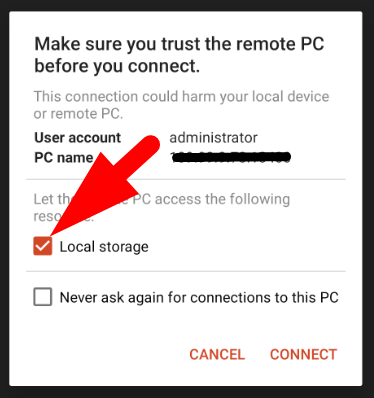
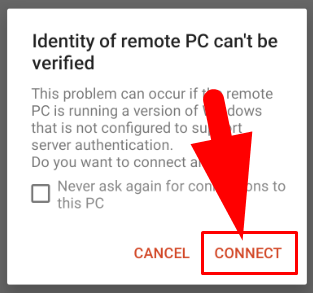
Kembali ke halaman utama dan ketuk koneksi VPS untuk terhubung. Saat muncul dialog, centang Local Storage, lalu ketuk Connect.
Step 5 — Buka Windows Explorer di VPS
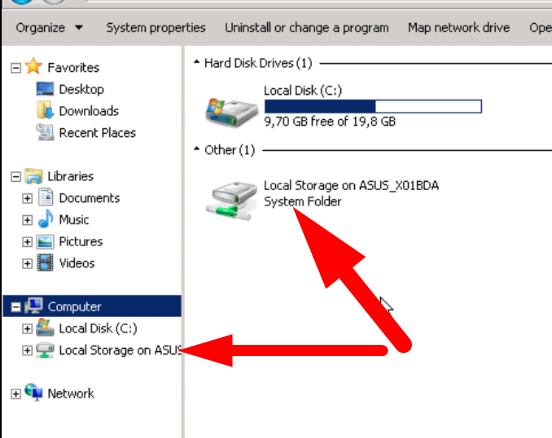
Setelah terhubung, buka Windows Explorer di VPS. Storage HP Android Anda akan muncul sebagai drive tersendiri.
Step 6 — Copy-Paste File
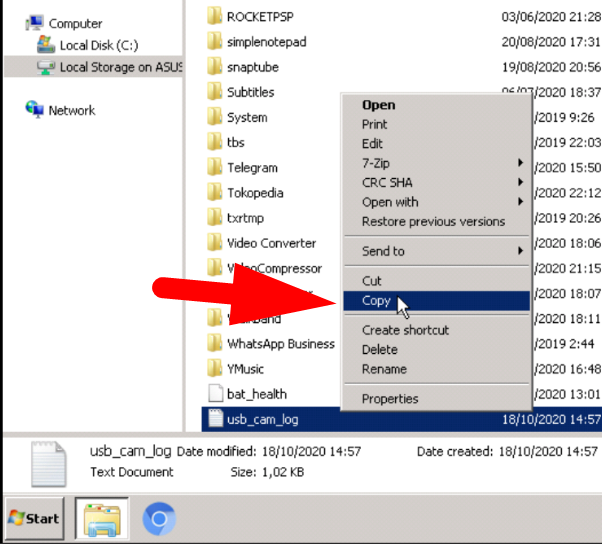
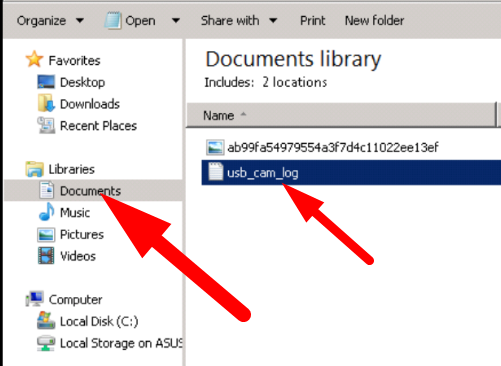
Copy file dari storage Android dan paste ke lokasi tujuan di VPS (atau sebaliknya).
Tips: Jika transfer file sudah selesai, nonaktifkan kembali Redirect local storage untuk meringankan performa koneksi VPS. Aktifkan kembali hanya saat dibutuhkan.