
Panduan cara mentransfer file antara iPhone/iPad dan VPS Windows menggunakan fitur Storage di aplikasi Microsoft Remote Desktop dan aplikasi Files di iOS.
Terkadang Anda perlu memindahkan file seperti EA atau berkas lain ke VPS dari iPhone/iPad (atau sebaliknya). Berikut caranya.
Langkah-langkah
Step 1 — Buka Aplikasi Remote Desktop
Buka aplikasi Microsoft Remote Desktop di iPhone atau iPad.
Step 2 — Edit Pengaturan Koneksi
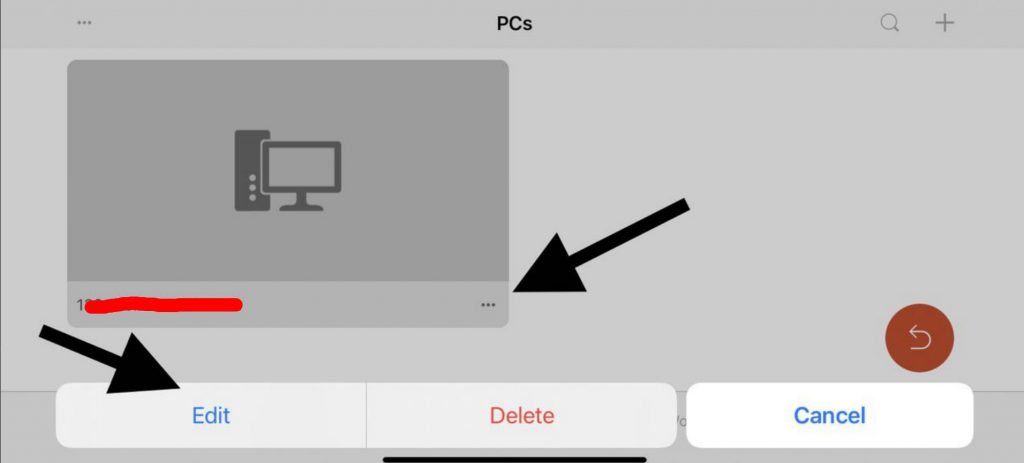
Ketuk ikon … pada koneksi VPS, lalu pilih Edit.
Step 3 — Aktifkan Storage
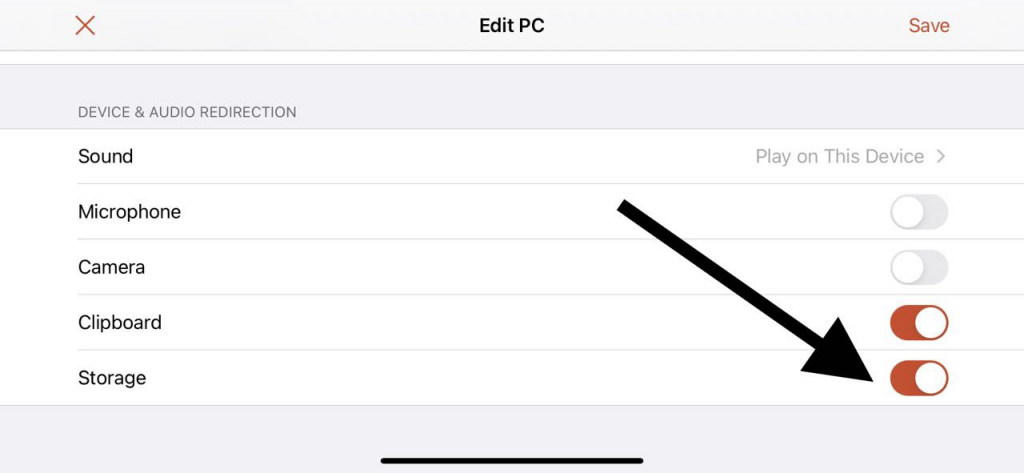
Scroll ke bawah dalam pengaturan koneksi, lalu aktifkan opsi Storage. Simpan pengaturan.
Step 4 — Pindahkan File ke Folder RD Client di Aplikasi Files
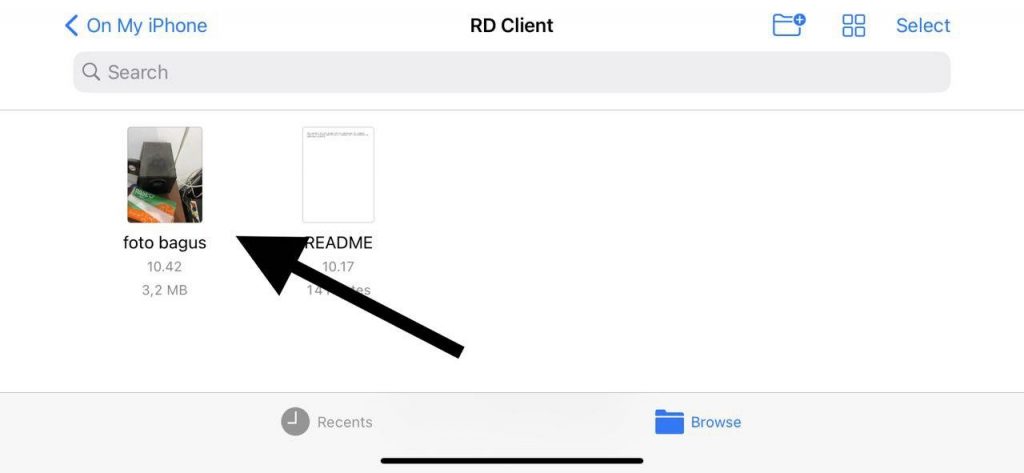
Buka aplikasi Files di iOS. Masuk ke iPhone Storage lalu temukan folder RD Client. Pindahkan file yang ingin ditransfer ke VPS ke dalam folder ini.
Step 5 — Akses File di VPS
Hubungkan ke VPS melalui Remote Desktop, lalu buka Windows Explorer. File dari iPhone/iPad akan muncul dalam folder Documents on (nama perangkat).
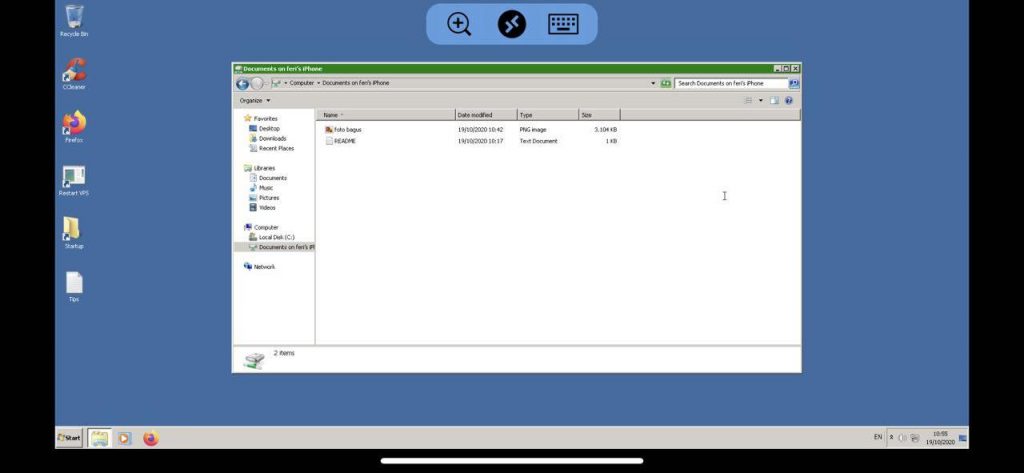
Lakukan copy-paste file ke lokasi yang diinginkan di VPS.
Transfer dari VPS ke iPhone/iPad: Copy file di VPS, lalu paste ke drive perangkat yang muncul di Explorer. File akan otomatis muncul di folder RD Client pada aplikasi Files di iOS.