
Panduan cara menginstal MetaTrader di VPS Forex digiOS dan mengaturnya agar otomatis aktif kembali setelah VPS restart.
Menginstal Meta Trader di digiOS kini jauh lebih mudah berkat fitur MT Manager yang sudah tersedia langsung di desktop. Tidak perlu proses manual yang rumit — cukup beberapa klik, Meta Trader langsung siap digunakan.
1. Buka MT Manager
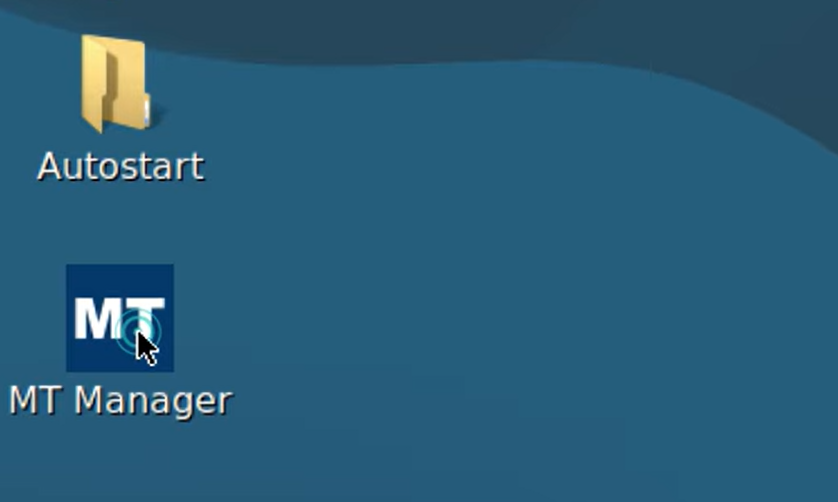
Langkah pertama, buka MT Manager dengan cara double klik ikonnya di desktop digiOS. MT Manager adalah tools bawaan digiOS yang dirancang khusus untuk mengelola instalasi Meta Trader secara mudah dan terpusat.
2. Pilih Meta Trader yang Ingin Diinstal
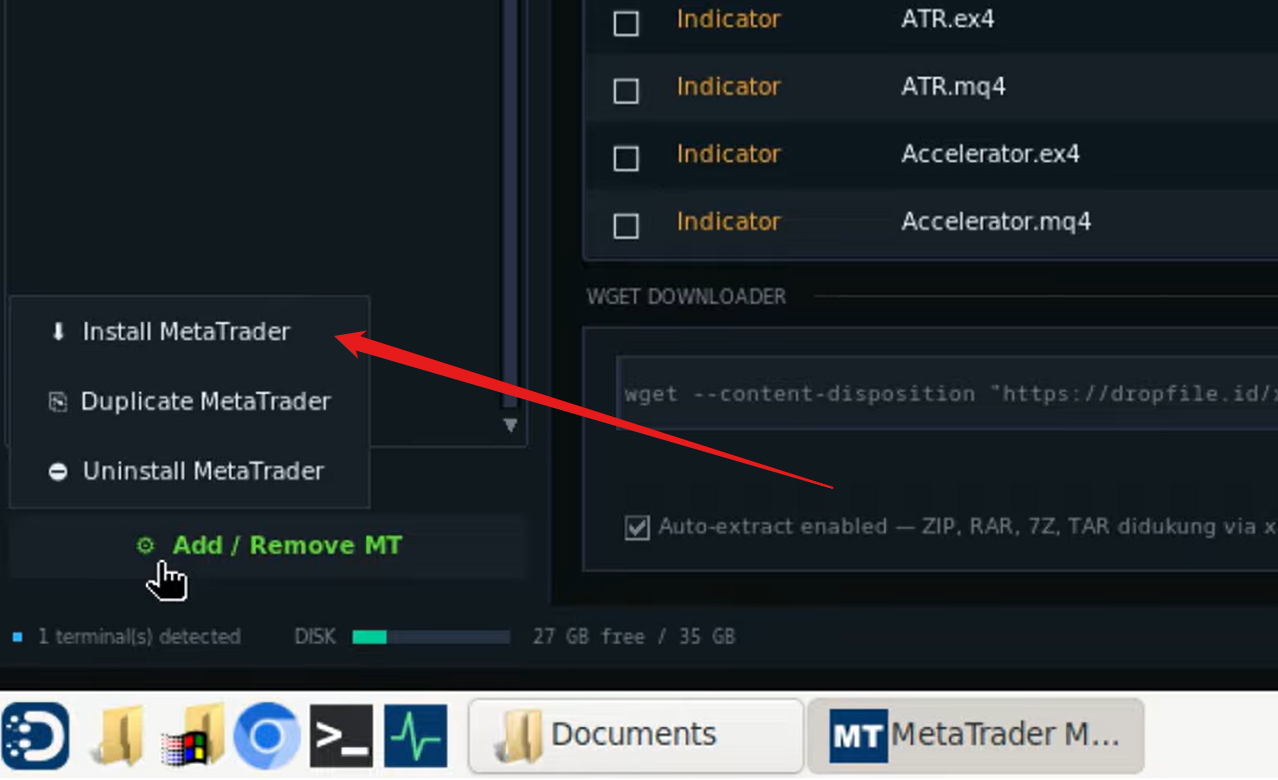
Setelah MT Manager terbuka, kamu akan melihat daftar Meta Trader yang tersedia untuk diinstal. Pilih versi atau broker Meta Trader yang sesuai dengan kebutuhanmu.
3. Konfirmasi Instalasi
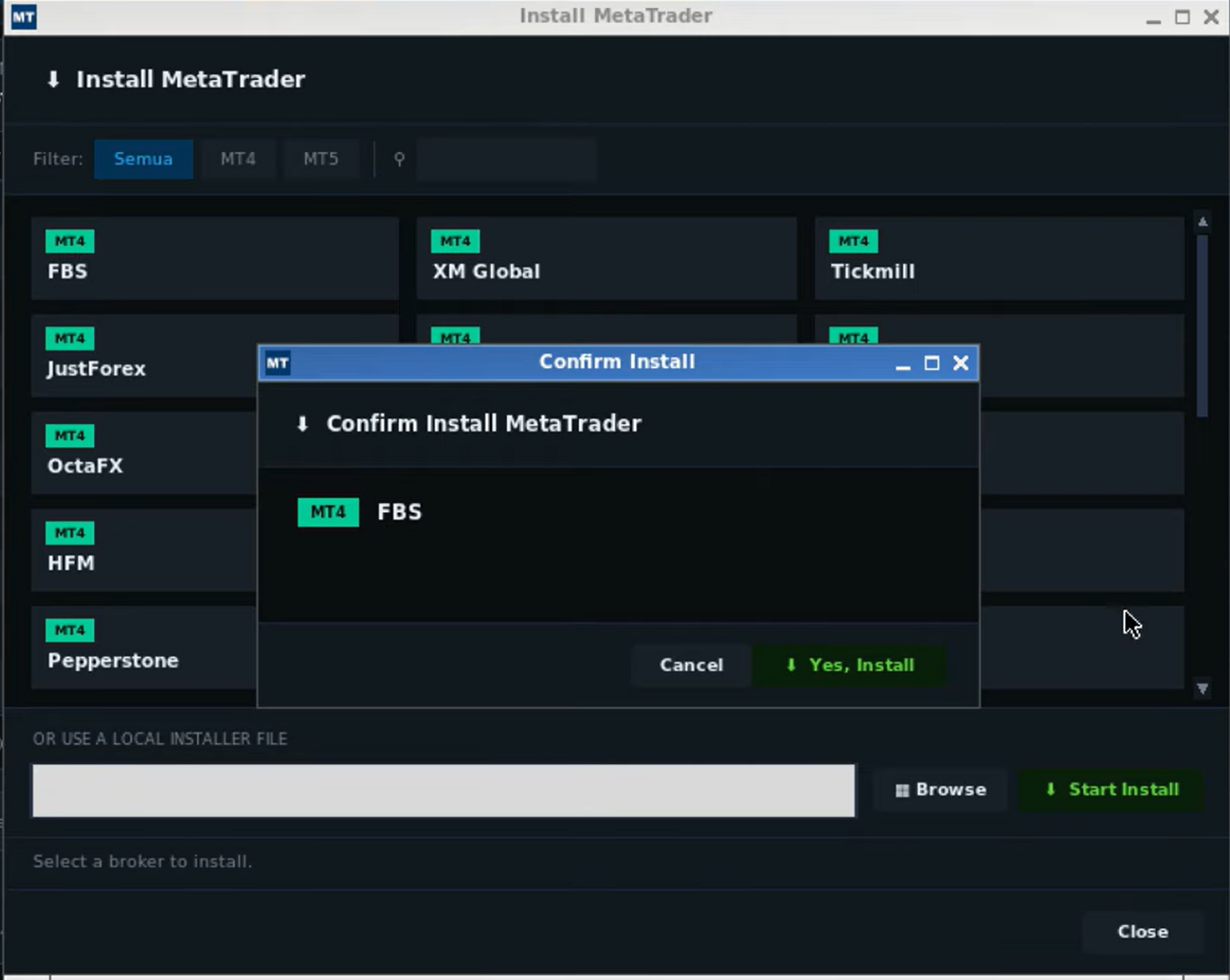
Setelah memilih, akan muncul dialog konfirmasi. Klik "Yes, Install" untuk melanjutkan proses instalasi.
4. Jalankan Proses Instalasi
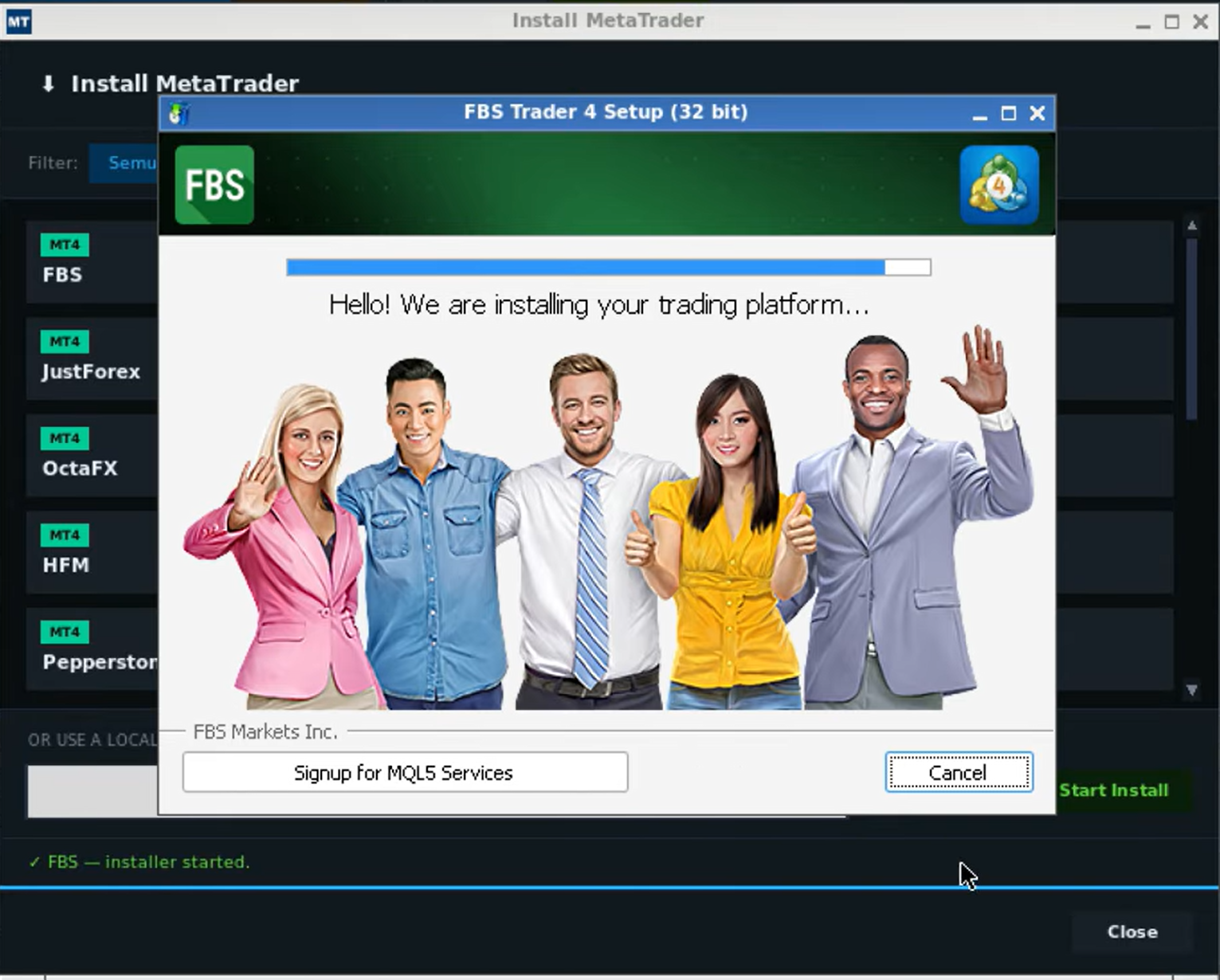
Proses instalasi akan berjalan seperti instalasi Meta Trader pada umumnya. Ikuti langkah-langkah yang muncul di layar hingga selesai, dan Meta Trader akan langsung terbuka setelah instalasi berhasil.
5. Konfigurasi Auto Start
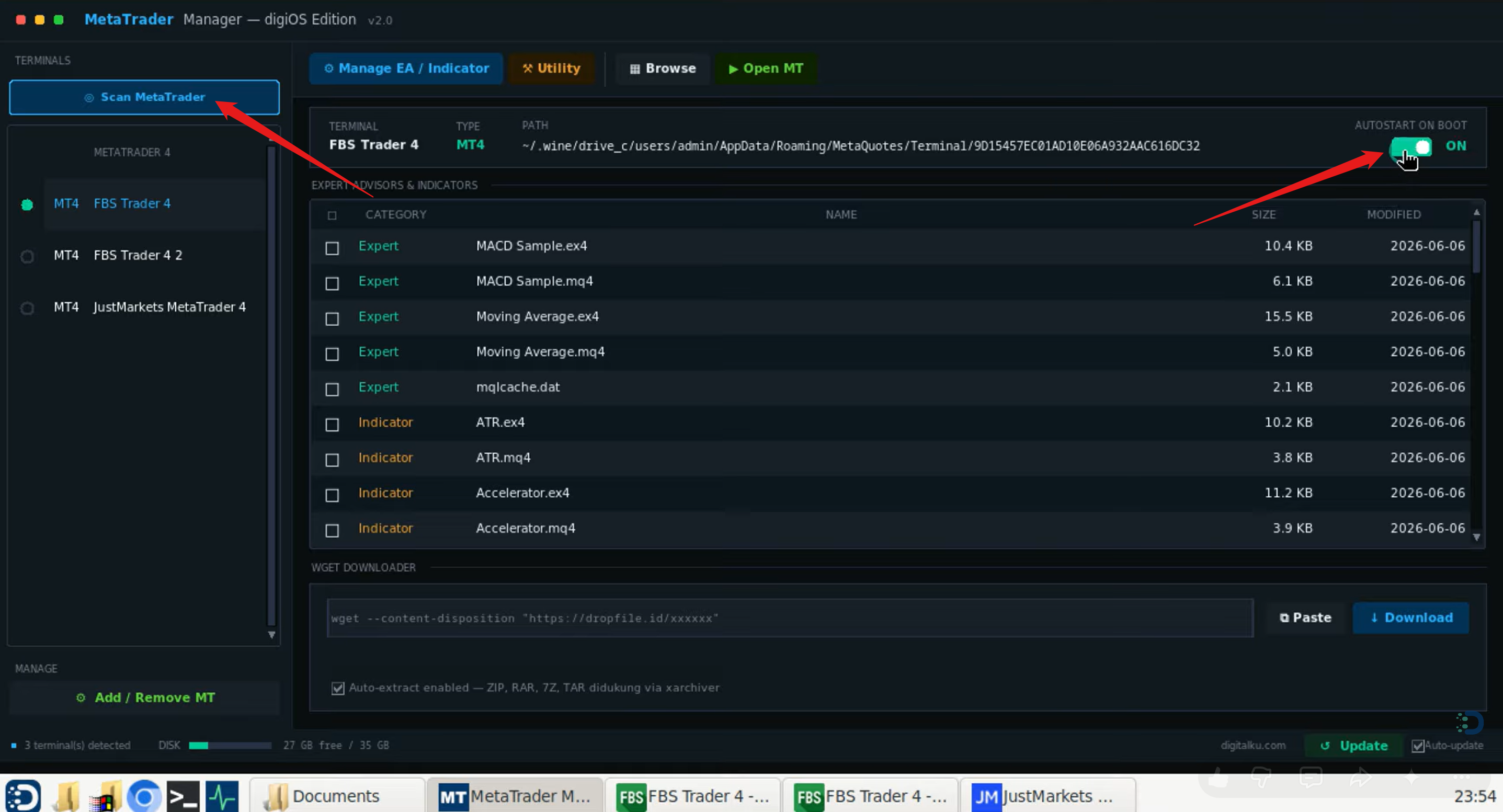
Fitur Auto Start memungkinkan Meta Trader berjalan secara otomatis setiap kali server digiOS restart — baik karena pembaruan sistem, pemeliharaan, maupun restart mendadak. Ini penting agar trading kamu tidak terganggu.
Cara mengaktifkannya melalui MT Manager:
- Pilih Meta Trader yang ingin dikonfigurasi
- Aktifkan opsi Auto Start
Dengan fitur ini, kamu tidak perlu login ulang ke server hanya untuk menjalankan kembali Meta Trader secara manual.
6. Duplicate Meta Trader (jika dibutuhkan)
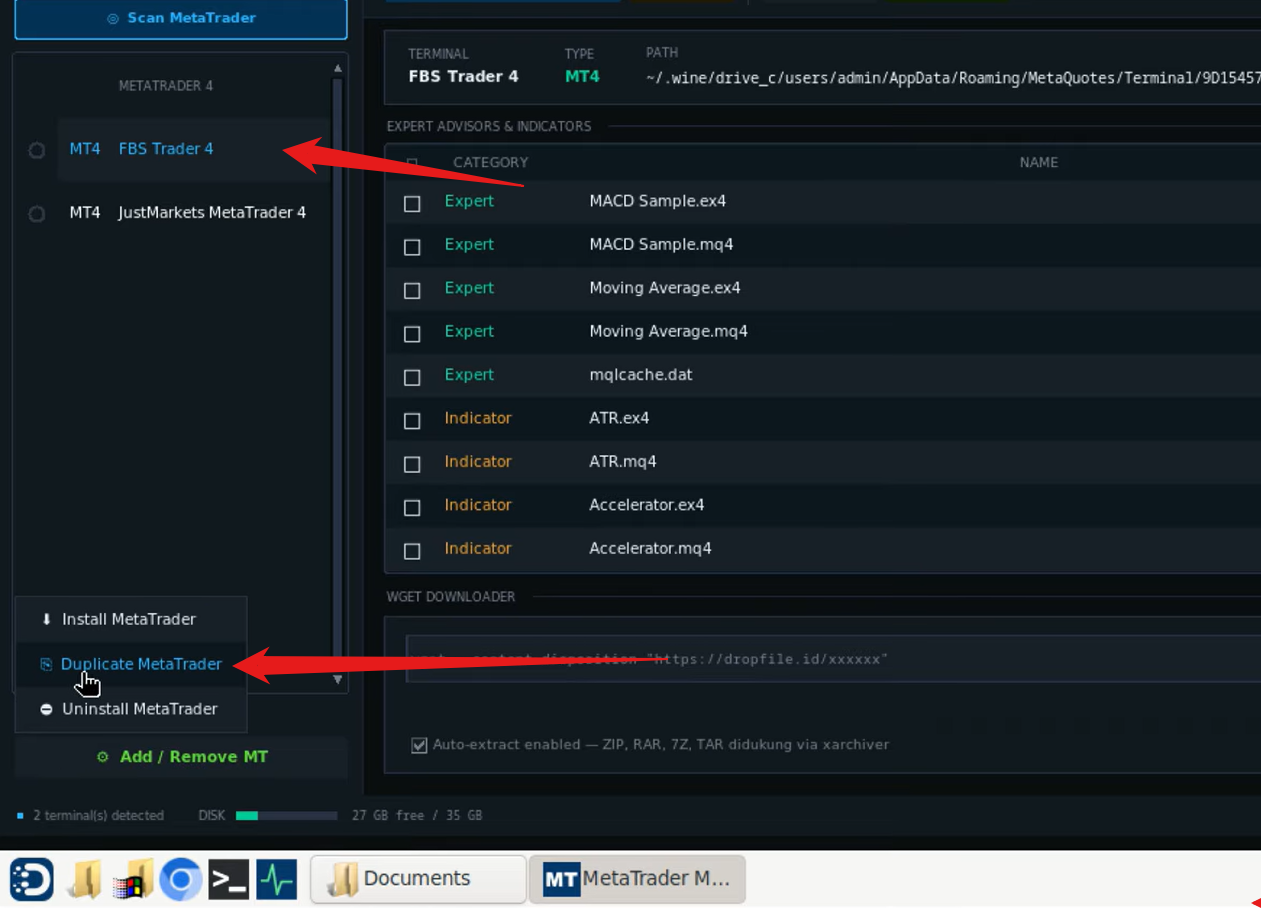
Jika kamu membutuhkan lebih dari satu instance Meta Trader dengan broker yang sama — misalnya untuk menjalankan beberapa akun trading sekaligus — kamu bisa menggunakan fitur Duplicate di MT Manager.
Caranya:
- Klik Meta Trader yang ingin diduplikasi
- Pilih Add / Remove MT
- Klik Duplicate
Meta Trader baru akan dibuat sebagai salinan dari yang sudah ada, lengkap dengan pengaturan broker yang sama.
Ringkasan
| Fitur | Cara Akses |
|---|---|
| Install Meta Trader | MT Manager → Pilih MT → Yes, Install |
| Auto Start | MT Manager → Pilih MT → Auto Start |
| Duplicate MT | MT Manager → Add/Remove MT → Duplicate |
Dengan MT Manager, pengelolaan Meta Trader di digiOS menjadi lebih praktis dan efisien — cocok untuk trader yang menjalankan multiple akun atau membutuhkan uptime tinggi tanpa intervensi manual.