
Panduan menginstal lebih dari satu MetaTrader dengan broker yang sama di VPS Forex digiOS, termasuk cara menambahkan ke Auto Start.
Untuk menginstal Multi MetaTrader ada 2 jenis kebutuhan:
- Beda Broker (misal FBS, Octafx, XM) — caranya sama persis dengan instalasi MetaTrader biasa
- Broker Sama (misal FBS, FBS 2, FBS 3) — membutuhkan langkah tambahan yang dijelaskan di tutorial ini
Instalasi Cara Baru
kabar baiknya untuk cara baru sangat mudah dengan MT Manager Caranya:
- Buka MT Manager pada Desktop
- Klik Meta Trader yang ingin diduplikasi
- Pilih Add / Remove MT
- Klik Duplicate
Meta Trader baru akan dibuat sebagai salinan dari yang sudah ada, lengkap dengan pengaturan broker yang sama.
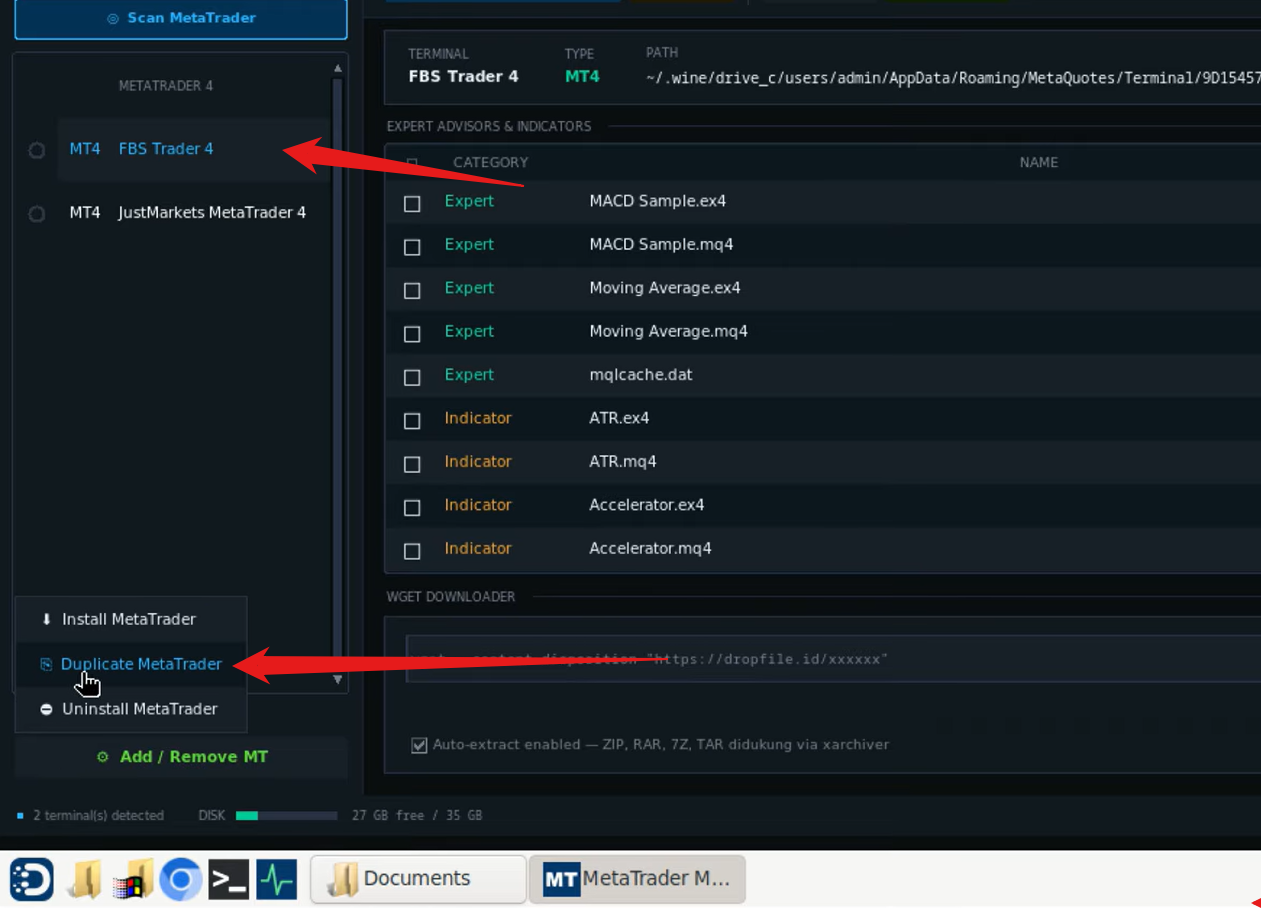
selesai hanya sampai disini
Cara Manual (jika masih membutuhkannya)
Download MetaTrader
Download MetaTrader dari vfxwelcome atau langsung dari website Broker Anda.
Instalasi MetaTrader Pertama
Lakukan instalasi MetaTrader pertama seperti biasa — sama dengan instalasi MetaTrader pada umumnya.
Instalasi MetaTrader Kedua dan Seterusnya (Broker Sama)
Untuk instalasi MetaTrader kedua dengan broker yang sama, setiap instance membutuhkan folder terpisah dan shortcut Start Menu tersendiri.
Tambahkan folder baru dan Start Menu entry untuk setiap MetaTrader tambahan yang diinstal.
Setelah selesai, MetaTrader baru akan muncul di Start Menu.
Masukkan ke Auto Start
Ini yang membedakan instalasi multi MetaTrader dibanding instalasi tunggal:
- Shortcut di Desktop tidak berlaku untuk multi MT — hapus saja agar tidak membingungkan
- Gunakan shortcut yang ada di folder Windows Program
- Copy dan paste shortcut tersebut ke dalam folder Auto Start
Tips: Rename semua MetaTrader (misal: FBS 1, FBS 2, FBS 3) agar tidak bingung saat melihat di Auto Start.