
Cara melindungi VPS Windows dari serangan brute force dengan menggunakan password yang kuat dan membatasi percobaan login melalui Local Security Policy.
Serangan brute force adalah upaya masuk ke VPS secara paksa menggunakan alat otomatis yang mencoba kombinasi password secara berulang. Serangan ini dapat datang dari pihak yang berniat jahat maupun pemindai IP otomatis yang menyebarkan malware seperti ransomware.
Kelemahan utama: password yang lemah adalah celah terbesar yang dimanfaatkan penyerang.
1. Gunakan Password yang Kuat
Pastikan password Remote Desktop VPS Anda kuat dan tidak mudah ditebak. Hindari kombinasi seperti 123456, 111111, atau nama yang mudah ditebak.
Password yang baik mengandung kombinasi:
- Huruf besar dan huruf kecil
- Angka
- Karakter spesial (opsional)
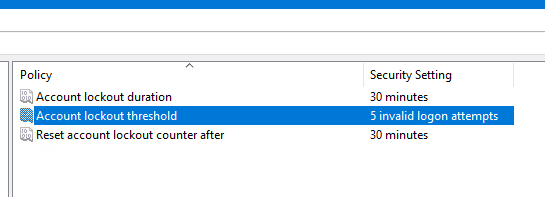
2. Batasi Percobaan Login (Account Lockout)
Dengan membatasi percobaan login, akun akan terkunci sementara setelah beberapa kali gagal login — mencegah alat brute force melanjutkan percobaan.
Cara Mengaktifkan di Windows 10
- Klik kanan Start → Run → ketik
secpol.msc→ Enter
Cara Mengaktifkan di Windows 7 / Server 2012
- Klik Start → ketik
secpol.msc→ Enter
Langkah Selanjutnya (berlaku untuk semua versi)
-
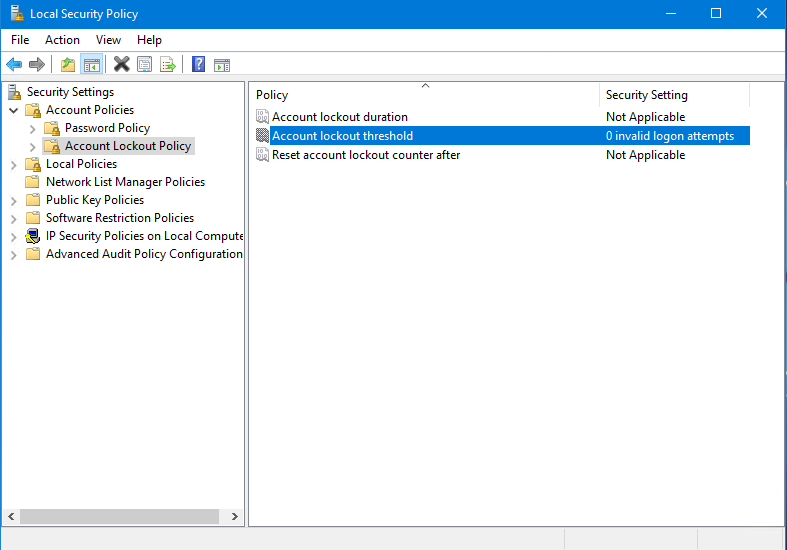
Navigasikan ke: Security Settings → Account Policies → Account Lockout Policy
-
Double klik Account Lockout Threshold
-
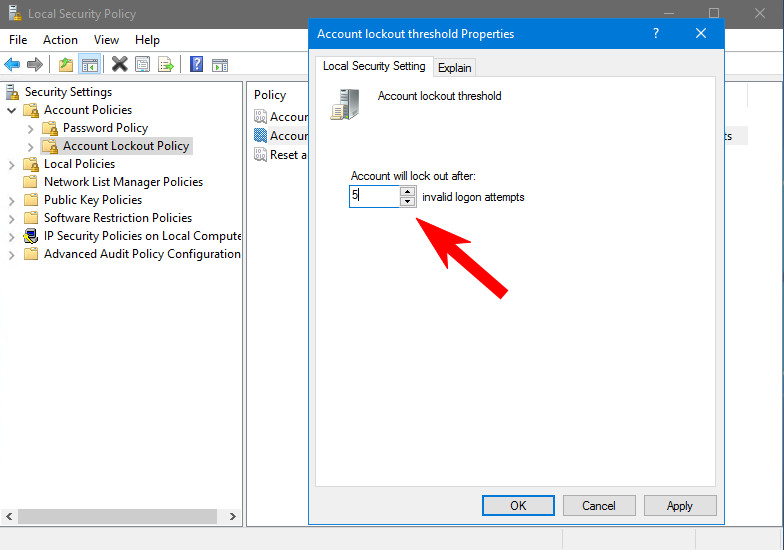
Masukkan batas percobaan login yang direkomendasikan: 5
-
Sistem akan menyarankan pengaturan otomatis untuk durasi lockout (30 menit) dan reset counter — klik OK untuk menerima
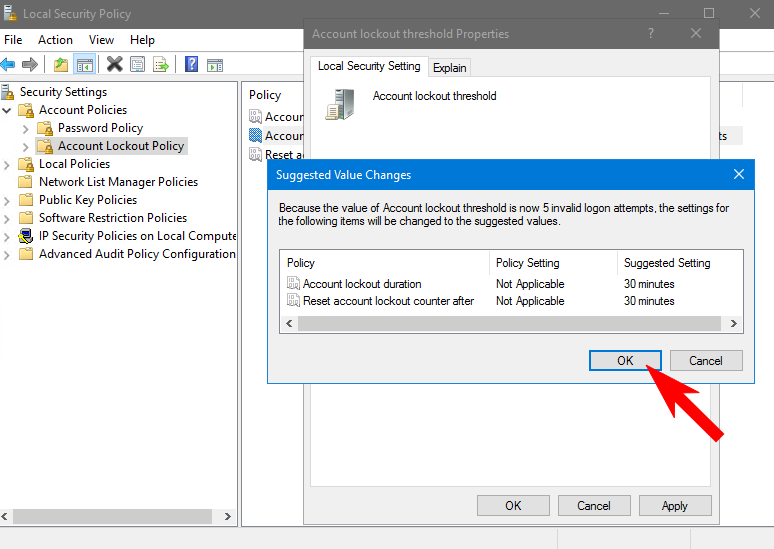
Dengan pengaturan ini, setelah 5 kali percobaan login yang gagal, akun akan terkunci selama 30 menit secara otomatis.
3. Pasang Antivirus
Sebagai lapisan perlindungan tambahan, instal antivirus ringan seperti AVG Free untuk memproteksi VPS dari ancaman malware.