
Panduan langkah demi langkah cara login ke VPS Windows menggunakan Remote Desktop Connection, mulai dari membuka aplikasi hingga berhasil masuk ke desktop VPS.
Remote Desktop memungkinkan Anda mengontrol VPS Windows dari jarak jauh, seperti menggunakan komputer biasa. Berikut langkah-langkah untuk login ke Remote Desktop VPS Windows.
Langkah 1: Buka Remote Desktop
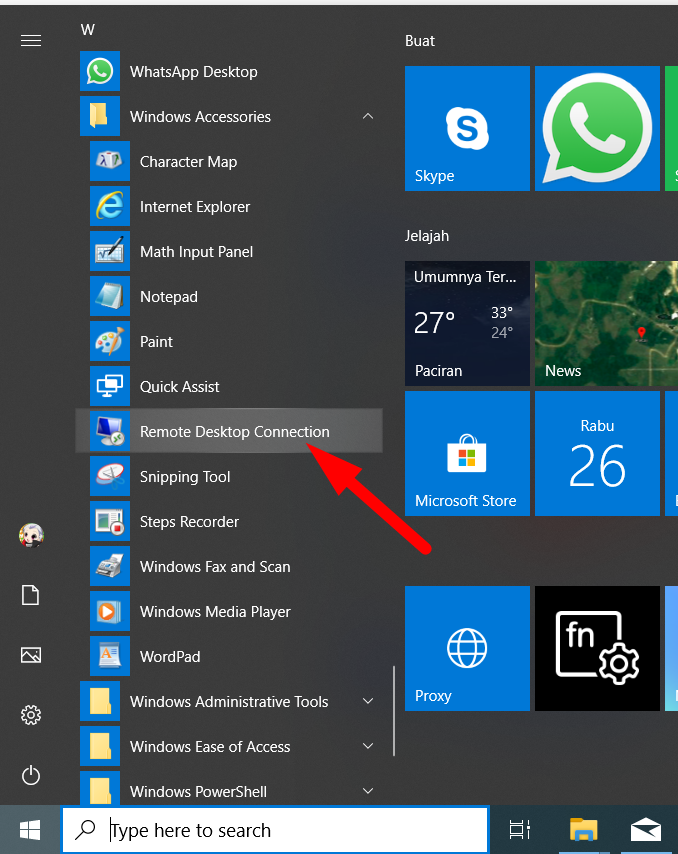
Klik Start → Windows Accessories → Remote Desktop Connection.
Langkah 2: Masukkan Detail Koneksi
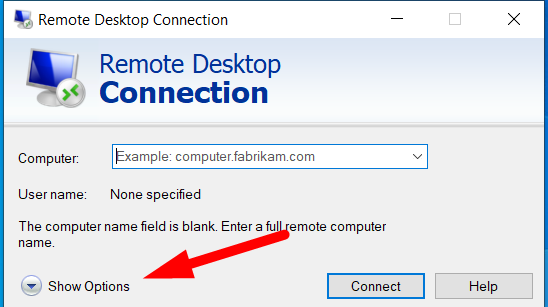
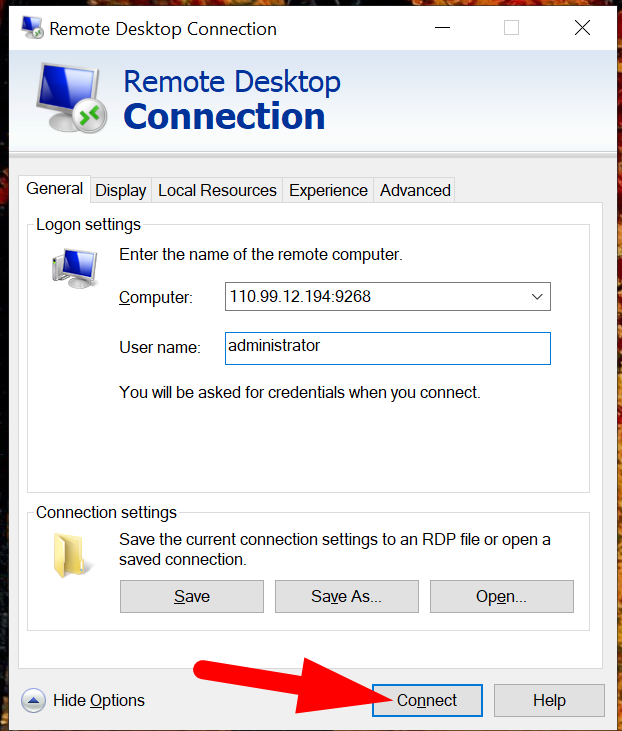
Klik Show Options, lalu masukkan:
- IP Address VPS Anda
- Username (biasanya
Administrator)
Detail ini tersedia di email konfirmasi VPS dari Digitalku.
Tips: Jika muncul opsi Allow me to save credentials, centang kotak tersebut agar tidak perlu memasukkan password setiap kali login. Jika tertulis Always Ask credentials, biarkan tidak dicentang.
Klik Connect.
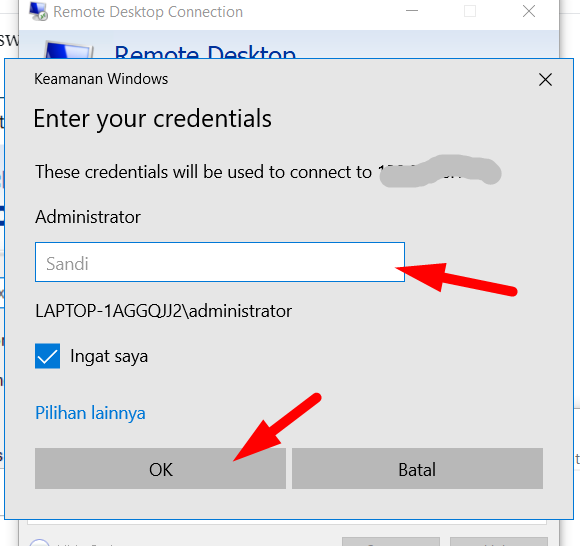
Langkah 3: Masukkan Password
Masukkan password VPS Anda, lalu klik OK.
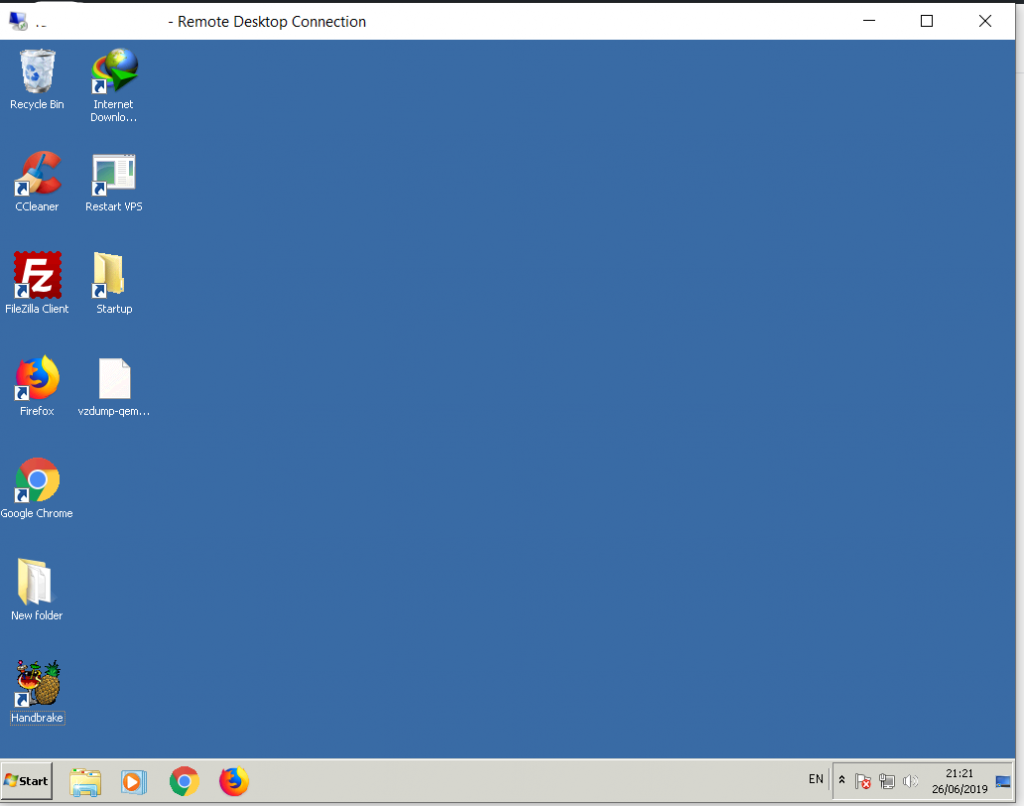
Langkah 4: Login Berhasil
Jika berhasil, desktop VPS Windows Anda akan muncul dan siap digunakan.
Password Terlalu Rumit?
Jika Anda kesulitan mengingat password default, Anda bisa mengubahnya ke password yang lebih mudah diingat. Lihat panduan Cara Merubah Password VPS Windows untuk langkah-langkahnya.
Jika mengalami kendala saat login, silakan hubungi tim support Digitalku.